mirror of
https://github.com/lobehub/lobehub.git
synced 2026-03-27 13:29:15 +07:00

246 lines
6.6 KiB
Plaintext
246 lines
6.6 KiB
Plaintext
---
|
||
title: 环境设置指南
|
||
description: 详细介绍 LobeHub 的开发环境设置,包括软件安装和项目配置。
|
||
tags:
|
||
- LobeHub
|
||
- 开发环境
|
||
- Node.js
|
||
- PNPM
|
||
- Git
|
||
- Docker
|
||
- PostgreSQL
|
||
---
|
||
|
||
# 环境设置指南
|
||
|
||
欢迎阅读 LobeHub 的开发环境设置指南。
|
||
|
||
## 在线开发
|
||
|
||
如果你有 GitHub Codespaces 的使用权限,可以点击下方按钮一键进入在线开发环境:
|
||
|
||
[![][codespaces-shield]][codespaces-link]
|
||
|
||
## 本地开发
|
||
|
||
在开始开发 LobeHub 之前,你需要在本地环境中安装和配置一些必要的软件和工具。本文档将指导你完成这些步骤。
|
||
|
||
### 开发环境需求
|
||
|
||
首先,你需要安装以下软件:
|
||
|
||
- Node.js:LobeHub 是基于 Node.js 构建的,因此你需要安装 Node.js。我们建议安装最新的稳定版。
|
||
- PNPM:我们使用 PNPM 作为管理器。你可以从 [pnpm 的官方网站](https://pnpm.io/installation) 上下载并安装。
|
||
- Bun:我们使用 Bun 作为 npm scripts runner,你可以从 [Bun 的官方网站](https://bun.com/docs/installation) 上下载并安装。
|
||
- Git:我们使用 Git 进行版本控制。你可以从 Git 的官方网站上下载并安装。
|
||
- Docker:用于运行 PostgreSQL、MinIO 等服务。你可以从 [Docker 官方网站](https://www.docker.com/get-started) 下载并安装。
|
||
- IDE:你可以选择你喜欢的集成开发环境(IDE),我们推荐使用 WebStorm/VSCode。
|
||
|
||
### VSCode 用户
|
||
|
||
推荐安装 [.vscode/extensions.json](https://github.com/lobehub/lobehub/blob/main/.vscode/extensions.json) 中推荐安装的扩展获得最佳开发体验。
|
||
|
||
### 项目设置
|
||
|
||
完成上述软件的安装后,你可以开始设置 LobeHub 项目了。
|
||
|
||
#### 1. 获取代码
|
||
|
||
首先,你需要从 GitHub 上克隆 LobeHub 的代码库。在终端中运行以下命令:
|
||
|
||
```bash
|
||
git clone https://github.com/lobehub/lobehub.git
|
||
cd lobehub
|
||
```
|
||
|
||
#### 2. 安装依赖
|
||
|
||
使用 PNPM 安装项目的依赖包:
|
||
|
||
```bash
|
||
pnpm i
|
||
```
|
||
|
||
#### 3. 配置环境
|
||
|
||
复制示例环境文件来创建你的 Docker Compose 配置:
|
||
|
||
```bash
|
||
cp docker-compose/local/.env.example docker-compose/local/.env
|
||
```
|
||
|
||
根据需要编辑 `docker-compose/local/.env` 文件以适应你的开发设置。此文件包含 Docker 服务所需的所有环境变量,配置了:
|
||
|
||
- **数据库**:带连接字符串的 PostgreSQL
|
||
- **身份验证**:带 Casdoor SSO 的 Better Auth
|
||
- **存储**:MinIO S3 兼容存储
|
||
- **搜索**:SearXNG 搜索引擎
|
||
|
||
#### 4. 启动 Docker 服务
|
||
|
||
使用 Docker Compose 启动所有必需的服务:
|
||
|
||
```bash
|
||
docker-compose -f docker-compose.development.yml up -d
|
||
```
|
||
|
||
这将启动以下服务:
|
||
|
||
- PostgreSQL 数据库(端口 5432)
|
||
- MinIO 存储(端口 9000)
|
||
- Casdoor 身份验证(端口 8000)
|
||
- SearXNG 搜索(端口 8080)
|
||
|
||
可以通过运行以下命令检查所有 Docker 服务运行状态:
|
||
|
||
```bash
|
||
docker-compose -f docker-compose.development.yml ps
|
||
```
|
||
|
||
#### 5. 运行数据库迁移
|
||
|
||
执行数据库迁移脚本以创建所有必要的表:
|
||
|
||
```bash
|
||
pnpm db:migrate
|
||
```
|
||
|
||
预期输出:`✅ database migration pass.`
|
||
|
||
#### 6. 启动开发服务器
|
||
|
||
启动 LobeHub 开发服务器:
|
||
|
||
```bash
|
||
bun run dev
|
||
```
|
||
|
||
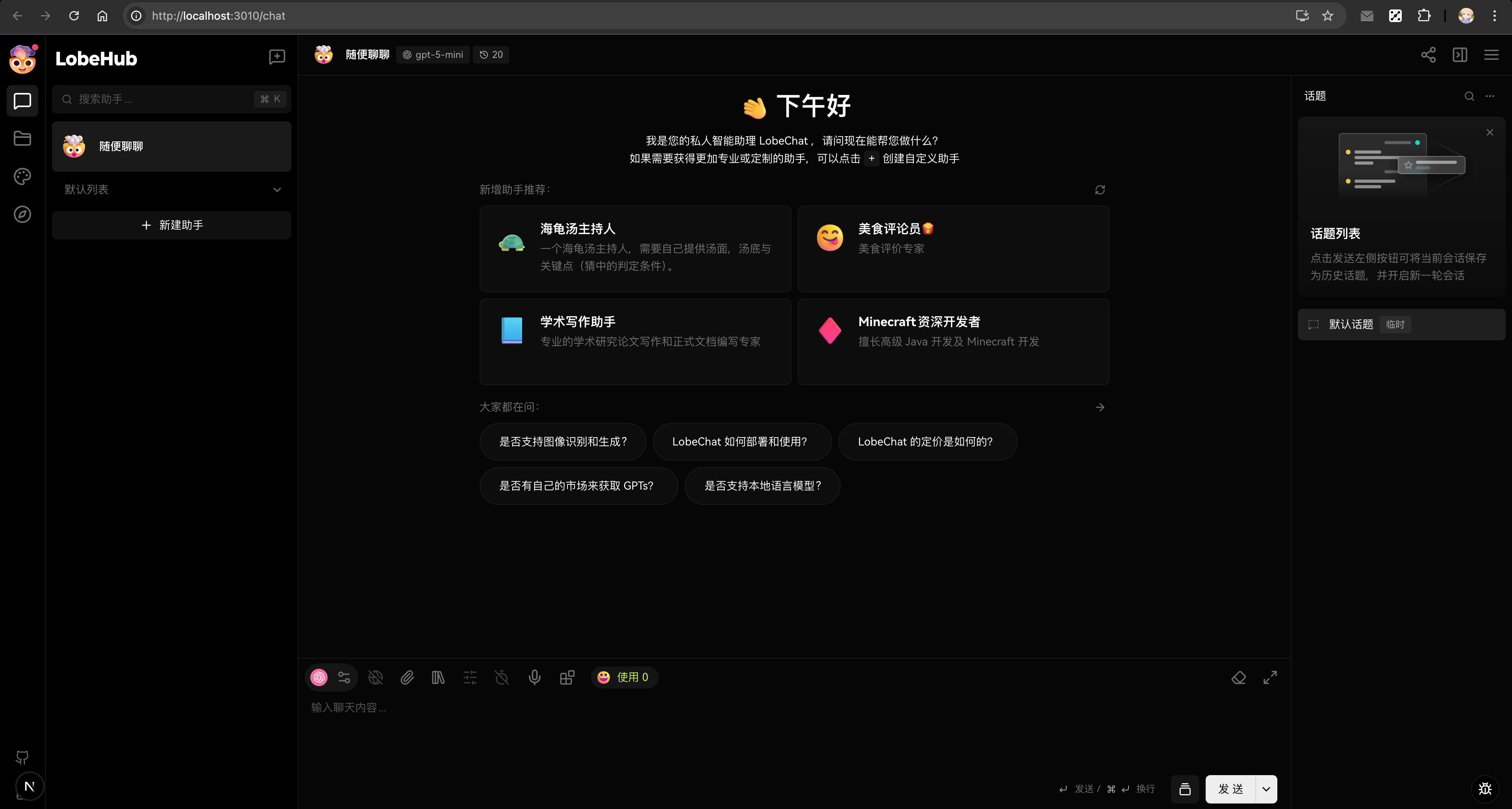
现在,你可以在浏览器中打开 `http://localhost:3010`,你应该能看到 LobeHub 的欢迎页面。这表明你已经成功地设置了开发环境。
|
||
|
||
|
||
|
||
## 图像生成开发
|
||
|
||
在开发图像生成功能(文生图、图生图)时,Docker Compose 配置已经包含了处理生成图像和用户上传所需的所有存储服务。
|
||
|
||
### 图像生成配置
|
||
|
||
现有的 Docker Compose 配置已经包含了 MinIO 存储服务以及 `docker-compose/local/.env.example` 中的所有必要环境变量。无需额外配置。
|
||
|
||
### 图像生成架构
|
||
|
||
图像生成功能需要:
|
||
|
||
- **PostgreSQL**:存储生成图像的元数据
|
||
- **MinIO/S3**:存储实际的图像文件
|
||
|
||
### 存储配置
|
||
|
||
`docker-compose/local/.env.example` 文件包含所有必要的 S3 环境变量:
|
||
|
||
```bash
|
||
# S3 存储配置(本地开发使用 MinIO)
|
||
S3_ACCESS_KEY_ID=${MINIO_ROOT_USER}
|
||
S3_SECRET_ACCESS_KEY=${MINIO_ROOT_PASSWORD}
|
||
S3_ENDPOINT=http://localhost:${MINIO_PORT}
|
||
S3_BUCKET=${MINIO_LOBE_BUCKET}
|
||
S3_ENABLE_PATH_STYLE=1 # MinIO 必需
|
||
S3_SET_ACL=0 # MinIO 兼容性
|
||
```
|
||
|
||
### 文件存储结构
|
||
|
||
生成的图像和用户上传在 MinIO 存储桶中按以下方式组织:
|
||
|
||
```
|
||
lobe/ # S3 存储桶 (MINIO_LOBE_BUCKET)
|
||
├── generated/ # 生成的图像
|
||
│ └── {userId}/
|
||
│ └── {sessionId}/
|
||
│ └── {imageId}.png
|
||
└── uploads/ # 用户上传的图像处理文件
|
||
└── {userId}/
|
||
└── {fileId}.{ext}
|
||
```
|
||
|
||
### 图像开发工作流
|
||
|
||
在开发图像生成功能时,生成的图像将:
|
||
|
||
1. 由 AI 模型创建
|
||
2. 通过预签名 URL 上传到 S3/MinIO
|
||
3. 元数据存储在 PostgreSQL 中
|
||
4. 通过公共 S3 URL 提供服务
|
||
|
||
测试图像上传的示例代码:
|
||
|
||
```typescript
|
||
// 示例:上传生成的图像
|
||
const uploadUrl = await trpc.upload.createPresignedUrl.mutate({
|
||
filename: 'generated-image.png',
|
||
contentType: 'image/png',
|
||
});
|
||
|
||
// 上传到 S3
|
||
await fetch(uploadUrl, {
|
||
method: 'PUT',
|
||
body: imageBlob,
|
||
headers: { 'Content-Type': 'image/png' },
|
||
});
|
||
```
|
||
|
||
### 服务地址
|
||
|
||
运行 Docker Compose 开发环境时:
|
||
|
||
- **PostgreSQL**:`postgres://postgres@localhost:5432/LobeHub`
|
||
- **MinIO API**:`http://localhost:9000`
|
||
- **MinIO 控制台**:`http://localhost:9001` (admin/CHANGE\_THIS\_PASSWORD\_IN\_PRODUCTION)
|
||
- **应用程序**:`http://localhost:3010`
|
||
|
||
## 故障排除
|
||
|
||
### 重置服务
|
||
|
||
如遇到问题,可以重置整个服务堆栈:
|
||
|
||
```bash
|
||
# 停止并删除所有容器
|
||
docker-compose -f docker-compose.development.yml down
|
||
|
||
# 删除卷(这将删除所有数据)
|
||
docker-compose -f docker-compose.development.yml down -v
|
||
|
||
# 重新启动
|
||
docker-compose -f docker-compose.development.yml up -d
|
||
pnpm db:migrate
|
||
```
|
||
|
||
### 端口冲突
|
||
|
||
如果端口已被占用:
|
||
|
||
```bash
|
||
# 检查端口使用情况
|
||
lsof -i :5432 # PostgreSQL
|
||
lsof -i :9000 # MinIO API
|
||
lsof -i :9001 # MinIO 控制台
|
||
```
|
||
|
||
### 数据库迁移
|
||
|
||
配置脚本会自动运行迁移。如需手动运行:
|
||
|
||
```bash
|
||
pnpm db:migrate
|
||
```
|
||
|
||
注意:在使用 `pnpm dev:desktop` 的开发模式下,迁移也会在启动时自动运行。
|
||
|
||
---
|
||
|
||
在开发过程中,如果你在环境设置上遇到任何问题,或者有任何关于 LobeHub 开发的问题,欢迎随时向我们提问。我们期待看到你的贡献!
|
||
|
||
[codespaces-link]: https://codespaces.new/lobehub/lobehub
|
||
[codespaces-shield]: https://github.com/codespaces/badge.svg
|