mirror of
https://github.com/langgenius/dify-docs.git
synced 2026-03-26 13:18:34 +07:00

69 lines
5.3 KiB
Plaintext
69 lines
5.3 KiB
Plaintext
---
|
|
title: 機能紹介
|
|
---
|
|
|
|
ワークフローを作成した後、開発者はアプリケーションを公開する前に、各ノードが正常に動作しているかどうかを確認し、変数内のデータが正しく流れているかを検証するためにデバッグを行うことができます。
|
|
|
|
Difyは完全なデバッグツールを提供し、問題の迅速な特定、変数の受け渡しの確認、詳細なログの表示をサポートします。
|
|
|
|
本記事では、ワークフローアプリケーションのデバッグの全プロセスを紹介します。これには、単一ノードのデバッグ、変数チェック、実行履歴の確認、および全体テスト方法が含まれます。
|
|
|
|
|
|
|
|
## ワークフローアプリケーションのデバッグ
|
|
|
|
### ノードデバッグ
|
|
|
|
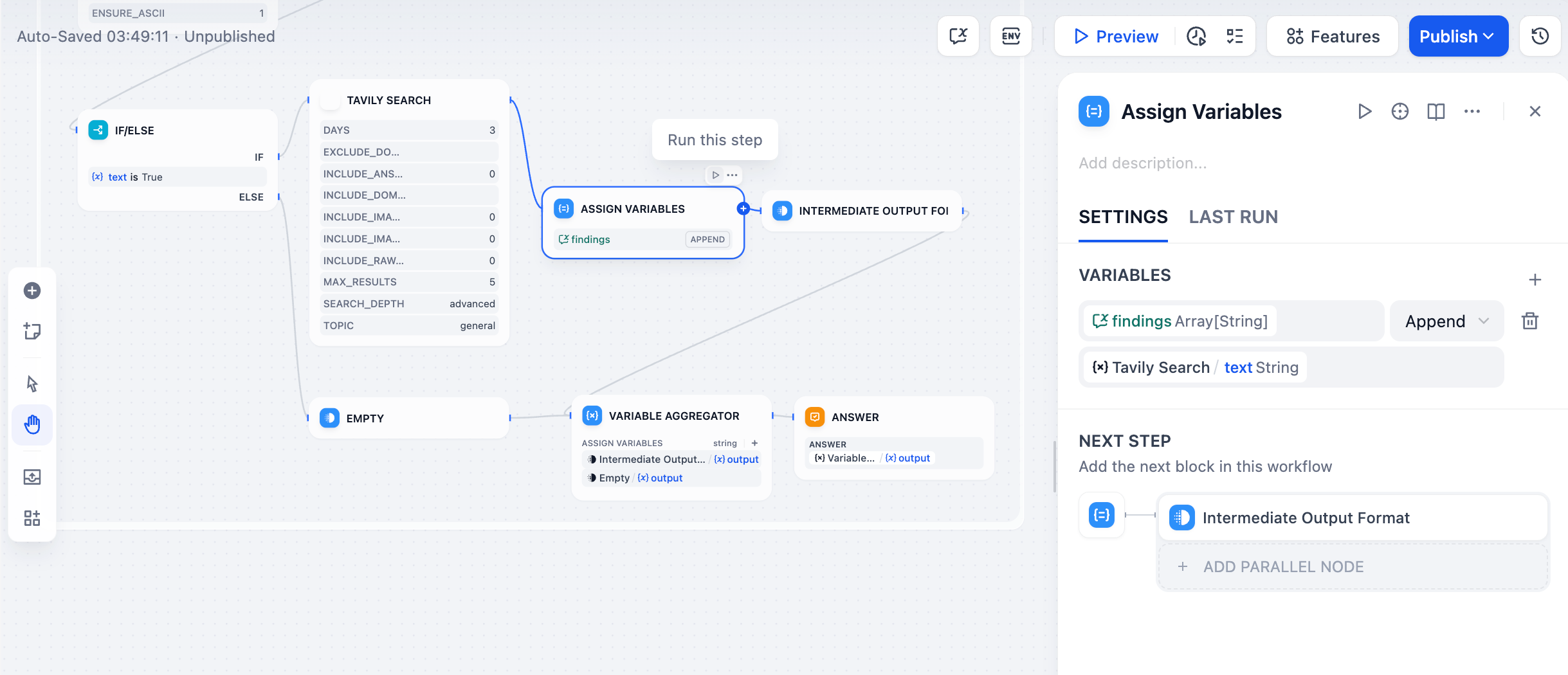
ワークフロー内の特定のノードに問題が発生し、ワークフローアプリケーションが正常に実行できない場合、そのノードを単独でデバッグして問題を迅速に特定します。
|
|
|
|
ノードの右上にあるデバッグボタンをクリックし、テストデータを入力して出力結果を確認します。デバッグの過程では、シンプルなテストデータから始めて、徐々にデータの複雑さを増やし、さまざまな入力状況でノードが正常に動作することを確認することをお勧めします。
|
|
|
|
単一ノードのデバッグ方法の詳細については、[ノードのデバッグ](/ja-jp/guides/workflow/debug-and-preview/step-run)を参照してください。
|
|
|
|
|
|
|
|
### ステップデバッグ
|
|
|
|
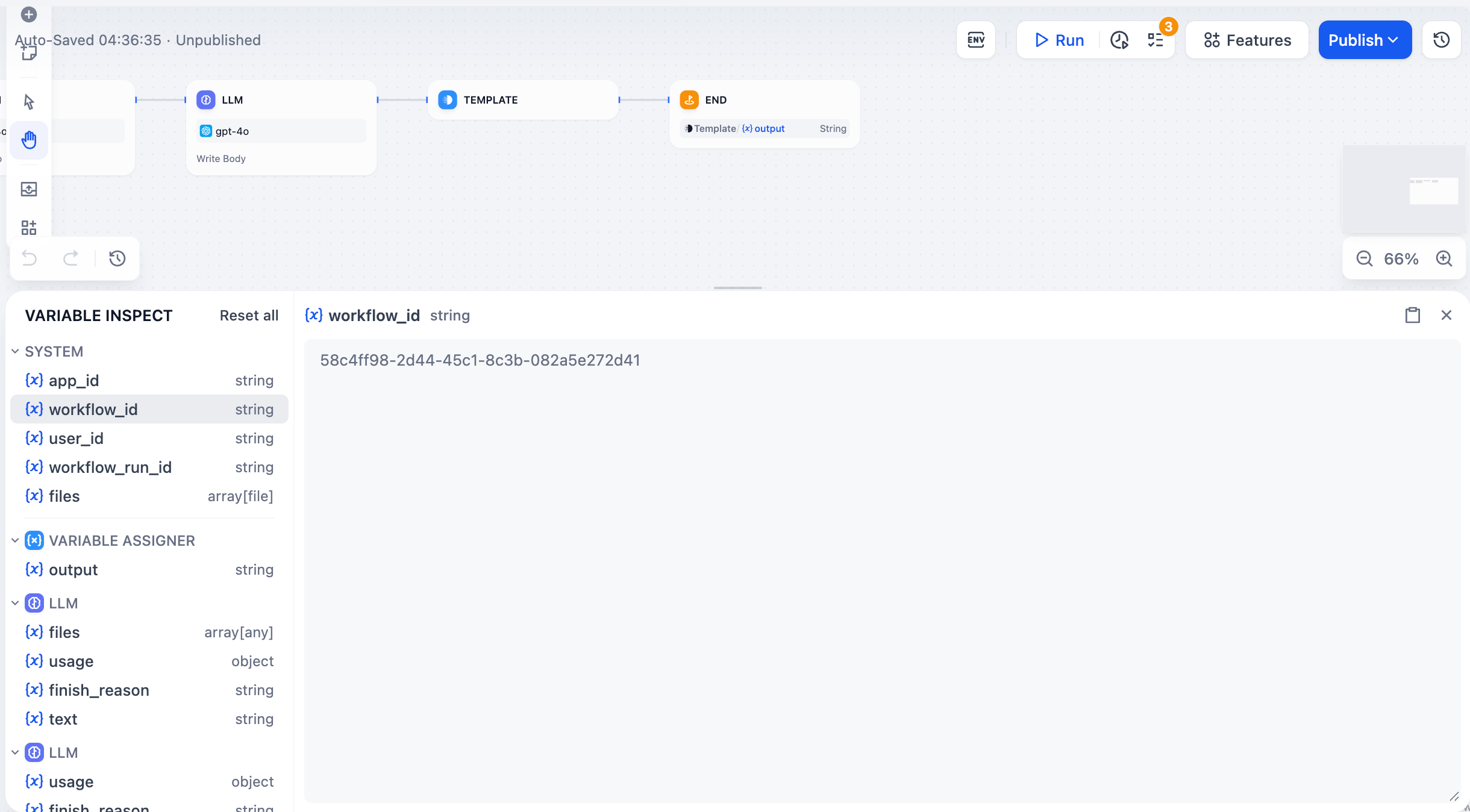
ステップデバッグでは、上流ノードの変数に基づいて、下流ノードが変数内のデータを正しく処理し、期待される結果を出力しているかを確認します。
|
|
|
|
詳しい使用方法については、変数チェックを参照してください。
|
|
|
|
|
|
|
|
### ノードの実行記録の確認
|
|
|
|
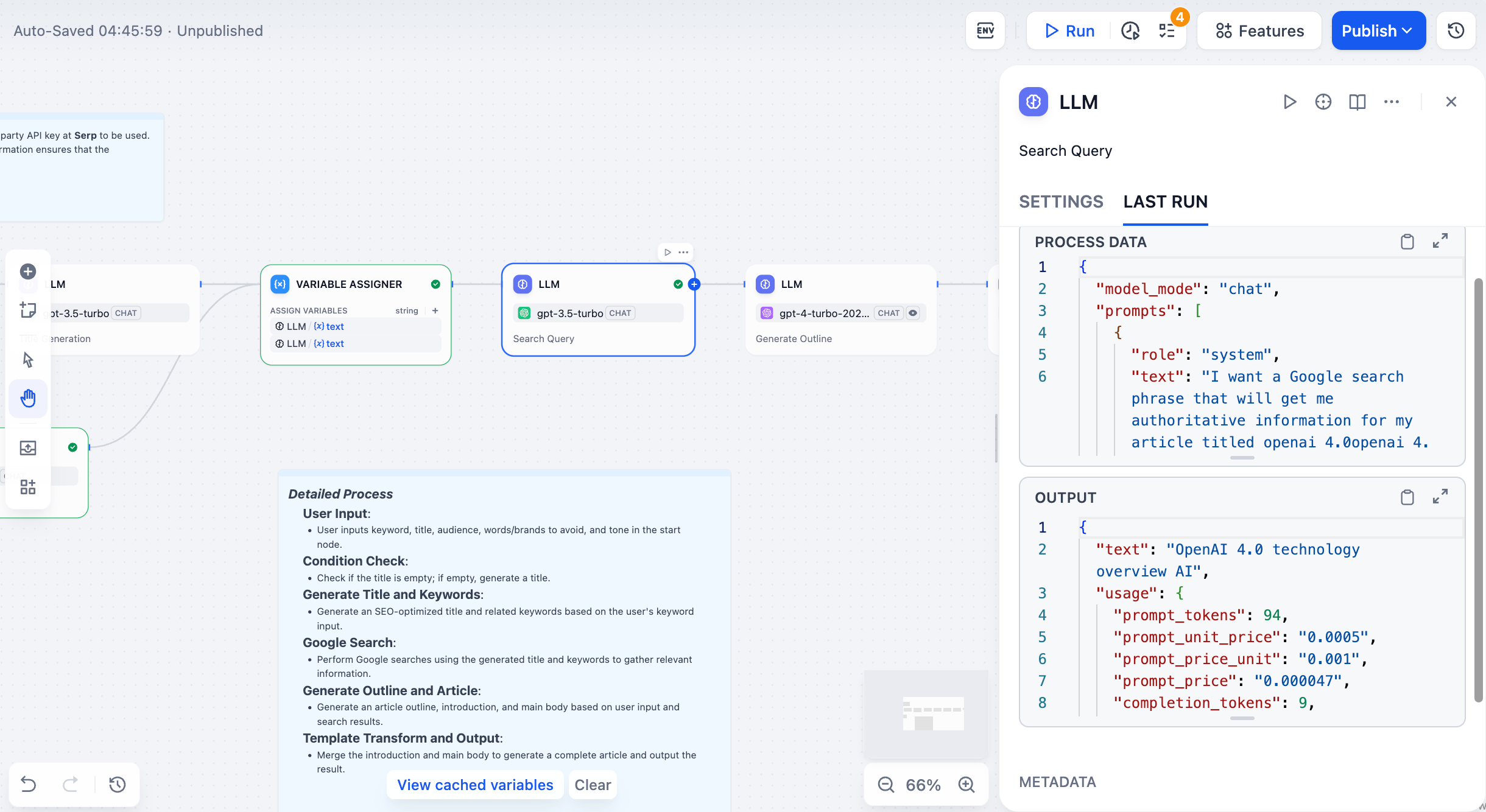
ノードを実行すると、詳細な実行記録が生成され、開発者の問題解決をサポートします。ノードの詳細ページの「前回の実行」をクリックすると、入力パラメータ、出力結果、実行時間、エラー情報などの実行ログを確認できます。詳細については[デバッグ履歴 - ノード実行記録](/ja-jp/guides/workflow/debug-and-preview/history-and-logs#アプリケーション実行履歴)を参照してください。
|
|
|
|
|
|
|
|
### 全体フローのデバッグ
|
|
|
|
すべてのノードのデバッグが完了したら、次にワークフロー全体を実行してエンドツーエンドの実行効果を検証します。
|
|
|
|
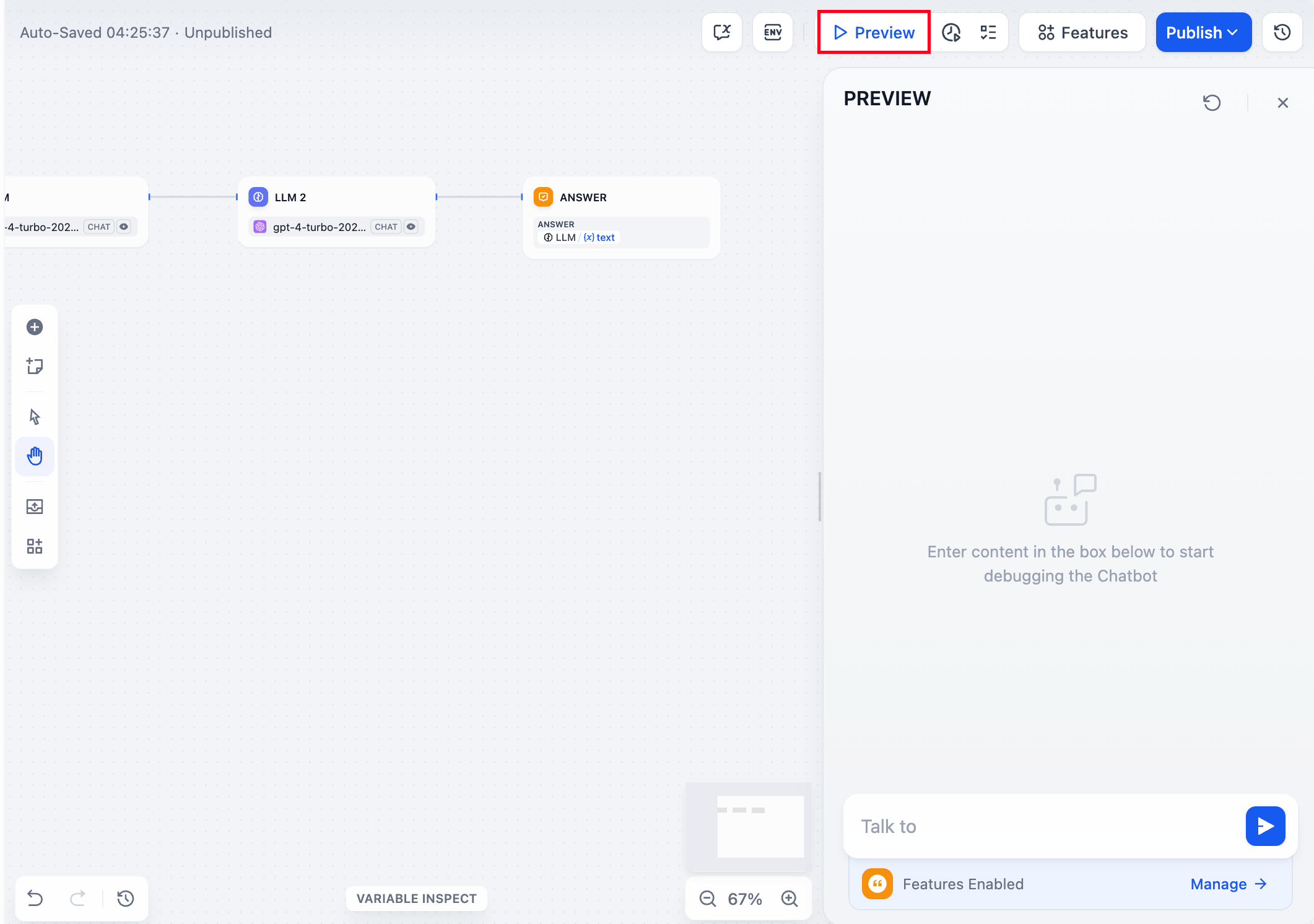
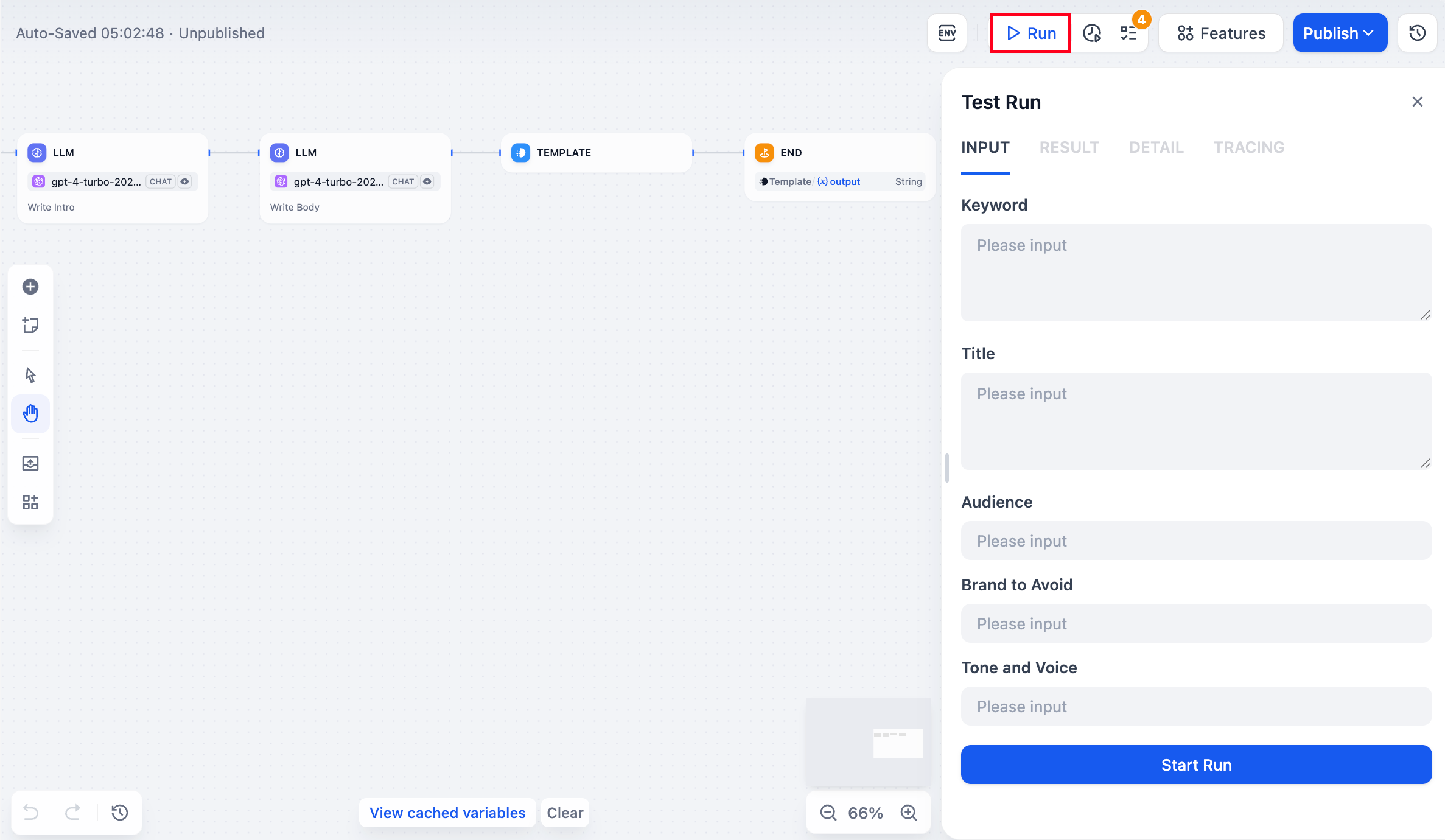
プレビュー機能を使用してアプリケーションの最終ユーザーインターフェースを体験できます。このモードでは、入力フィールド、出力表示、インタラクションプロセスなどが完全に表示され、主にユーザー体験が期待通りかを検証するために使用されます。システムはプレビュー時に自動チェックを行い、すべてのノードが正しく設定され、接続が完全であることを確認します。
|
|
|
|
|
|
|
|
#### チェックリスト
|
|
|
|
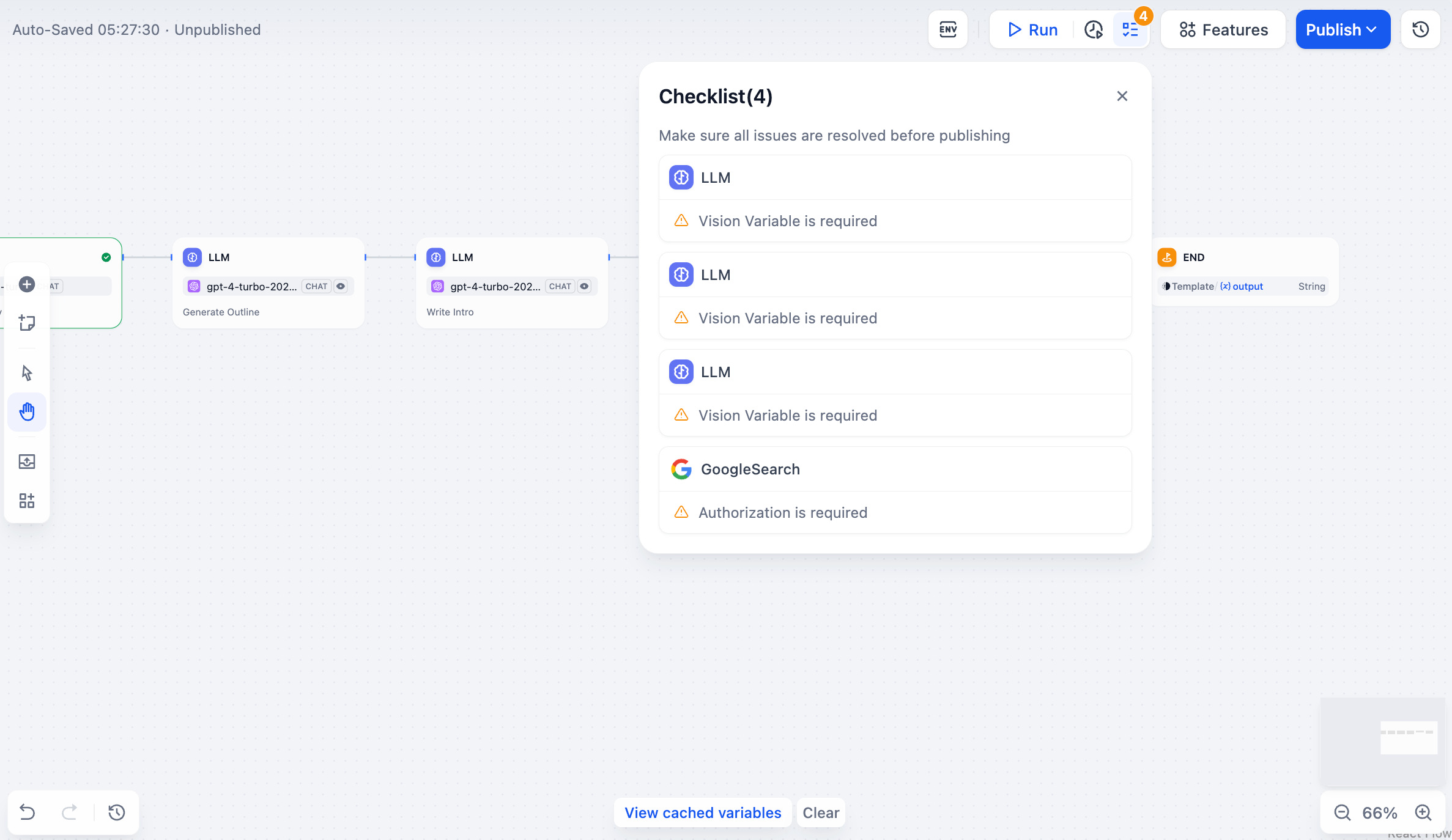
システムはワークフロー設定を自動的にチェックし、ノード接続エラーや必須パラメータの欠落などの問題が見つかった場合、画面右上に通知を表示します。すべての問題を解決した後にのみアプリケーションを実行できます。
|
|
|
|
|
|
|
|
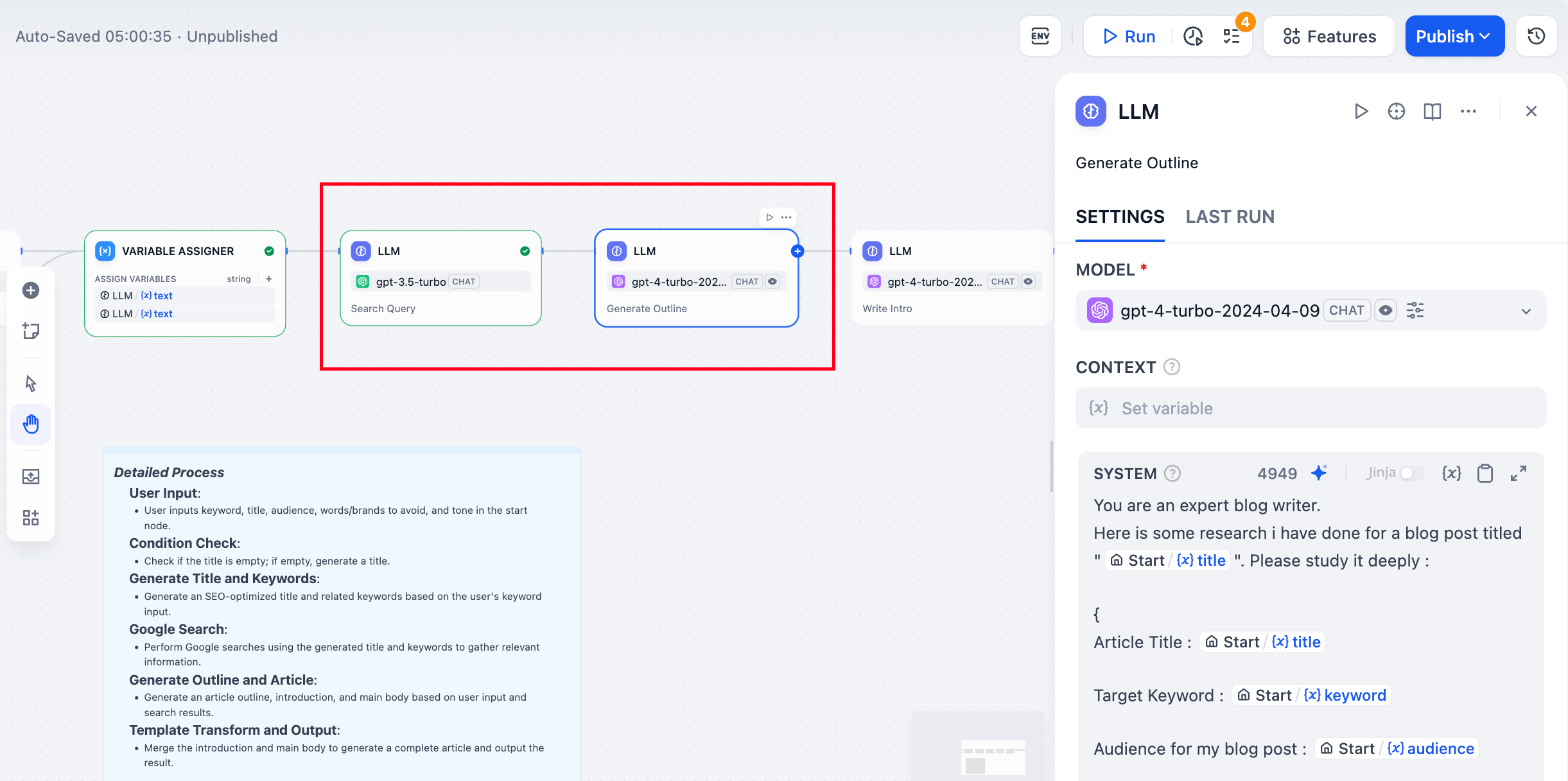
ワークフローを実行する際には、右側のパネルで各ノードの実行状態(入力パラメータ、出力結果、実行ログを含む)を確認できます。ノード上のステータスインジケーター(緑色は成功を示す)を通じて、フローがどのノードで異常が発生して中断したかを素早く識別できます。
|
|
|
|
正式リリース前に複数回のテストを行い、異なる種類や複雑さのデータを使用してワークフローの安定性を検証することをお勧めします。
|
|
|
|
|
|
|
|
## アプリケーションの実行ログの確認
|
|
|
|
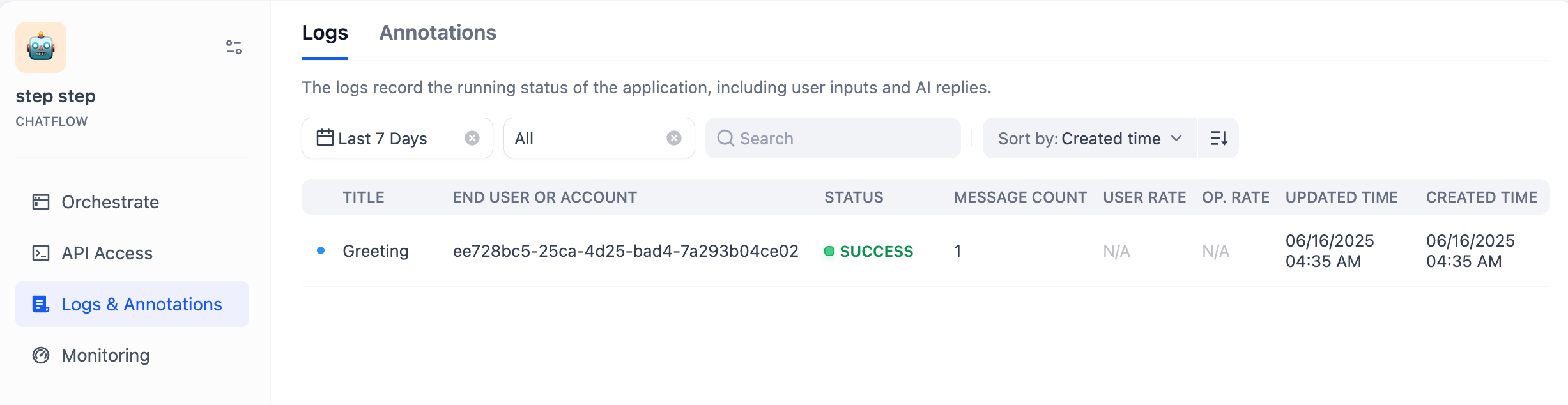
アプリケーションを公開した後、開発者はログとモニタリング機能を通じて、ユーザーがアプリケーションを使用した際の対話記録やパフォーマンスデータを確認できます。この履歴記録は、ユーザーの行動パスの確認、アプリケーションのパフォーマンス変化の分析、問題の原因の振り返りに役立ちます。
|
|
|
|
|
|
|
|
詳細については以下のドキュメントを参照してください:
|
|
|
|
- [実行履歴とログ](/ja-jp/guides/workflow/debug-and-preview/history-and-logs)
|
|
- [モニタリング](/ja-jp/guides/monitoring/README)
|