mirror of
https://github.com/langgenius/dify-docs.git
synced 2026-03-27 13:28:32 +07:00

72 lines
5.9 KiB
Plaintext
72 lines
5.9 KiB
Plaintext
---
|
||
title: ノードのデバッグ
|
||
---
|
||
|
||
ワークフローやチャットフローアプリケーションは通常、複数のノードで構成されており、それぞれのノードは相互に関連しています。アプリケーション全体が正常に動作することを確認するためには、各ノードの入出力が期待通りであることをチェックする必要があります。ノードのデバッグ機能は、開発者がアプリケーションが設計通りにサービスを提供しているかを検証し、潜在的な問題を事前に発見・解決する手助けを行い、運用環境でのエラーを未然に防ぐのに役立ちます。
|
||
|
||
以下の二つのモードでノードをデバッグすることができます。
|
||
|
||
## 単一ステップデバッグ
|
||
|
||
単一ステップデバッグでは、ワークフロー内の特定のノードを、ワークフロー全体を実行することなく独立してテストすることが可能です。これにより、開発者はアプリケーションに新しいノードを追加する際にその機能を検証したり、特定のノードのエラーをトラブルシューティングしたり、異なる入力に対するノードの応答を確認することができます。
|
||
|
||
### 操作手順
|
||
|
||
1. ワークフロー編集画面でデバッグしたいノードを選択します。
|
||
2. ノードの右上にある **ステップ実行(run step)** ボタンをクリックします。
|
||
3. 表示されるデバッグパネルでそのノードの入力変数を入力します。
|
||
4. 実行ボタンをクリックしてノードの実行をトリガーします。
|
||
5. ノードの出力結果と実行状態を確認します。
|
||
|
||
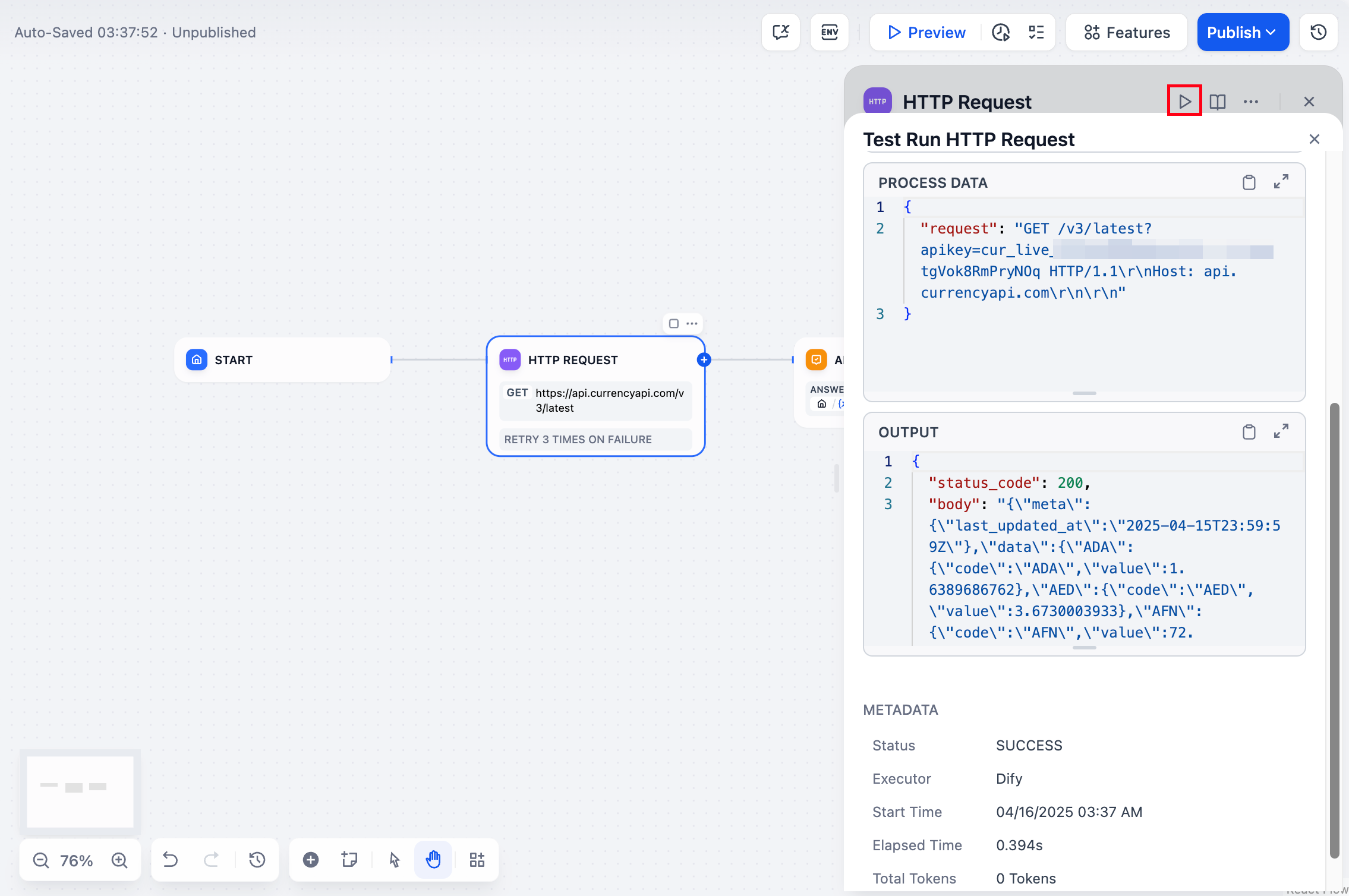
例えば、ワークフローにHTTPノードを追加した場合、そのノードがAPIレスポンスを正しく取得し処理できるかを確認するために、下流ノードに影響を与えることなく、単一ステップデバッグ機能を使ってノードの実際の動作をシミュレートすることができます。
|
||
|
||
|
||
|
||
デバッグが完了すると、現在のノードの実行状態、入出力、メタデータ情報を確認できます。エラーが発生した場合は、エラーメッセージを通じて迅速に問題を特定し、ノードの異常によるアプリケーション全体の実行失敗を防ぐことができます。
|
||
|
||
<Warning>
|
||
回答ノードや終了ノードは単一ステップデバッグをサポートしていません。
|
||
</Warning>
|
||
|
||
## 段階的実行
|
||
|
||
段階的実行は、相互に依存する複数のノードの組み合わせをテストするのに適しており、特にノードの入力が上流ノードの出力に依存している場合に有効です。単一ステップデバッグとは異なり、段階的実行は開始ノードから始まり、ワークフローのパスに沿って指定されたノードまで順番に実行します。
|
||
|
||
### 操作手順
|
||
|
||
1. ワークフロー編集画面で終点としたい目標ノードを選択します。
|
||
2. そのノードの右上にある **run to** ボタンをクリックして段階的実行機能を有効にします。
|
||
3. システムは開始ノードから始まり、ワークフローのパスに沿って目標ノードまで順番に実行します。
|
||
4. 実行完了後、各ノードの実行状態と出力結果を確認できます。
|
||
|
||
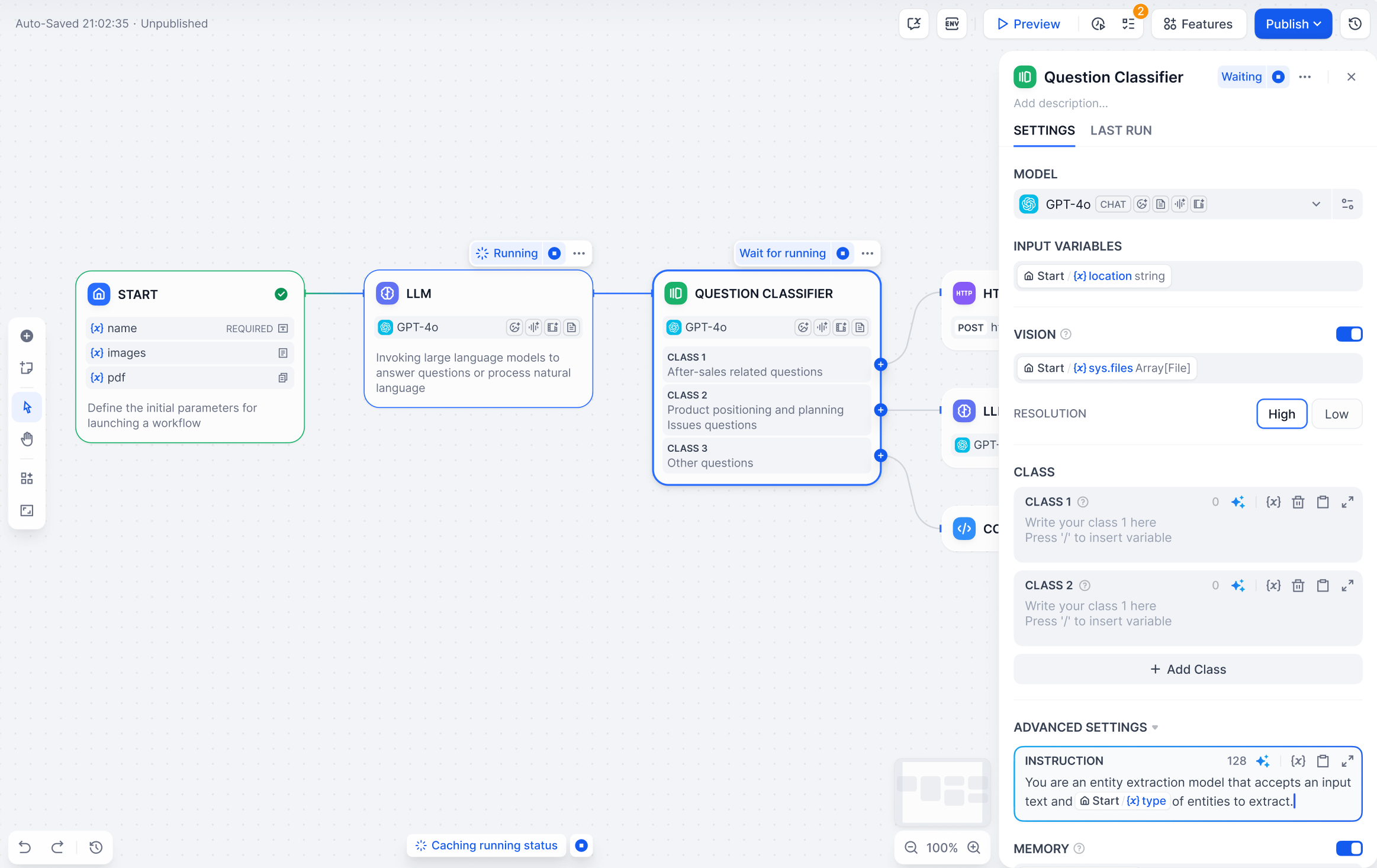
例えば、データ取得(Aノード)→データ処理(Bノード)→結果表示(Cノード)というワークフローがあり、Bノードの機能はAノードの出力に完全に依存しているとします。段階的実行機能を使用することで、Bノードを選択し「run to」をクリックすると、システムは最初にAノードを実行し、その後Bノードを実行します。このプロセスによって、二つのノード間のデータ受け渡しが正常に行われているかを確認することができます。
|
||
|
||
段階的実行の過程で、部分的なワークフローの動作を観察し、結果に基づいてノードの設定、データの流れ、処理ロジックをタイムリーに調整することで、ワークフローの効率性と正確性を確保することができます。
|
||
|
||
|
||
|
||
<Warning>
|
||
質問分類ノードや条件ノードなど、複数の分岐処理がある場合は、段階的実行機能をサポートしていません。
|
||
</Warning>
|
||
|
||
## ノードの実行記録の確認
|
||
|
||
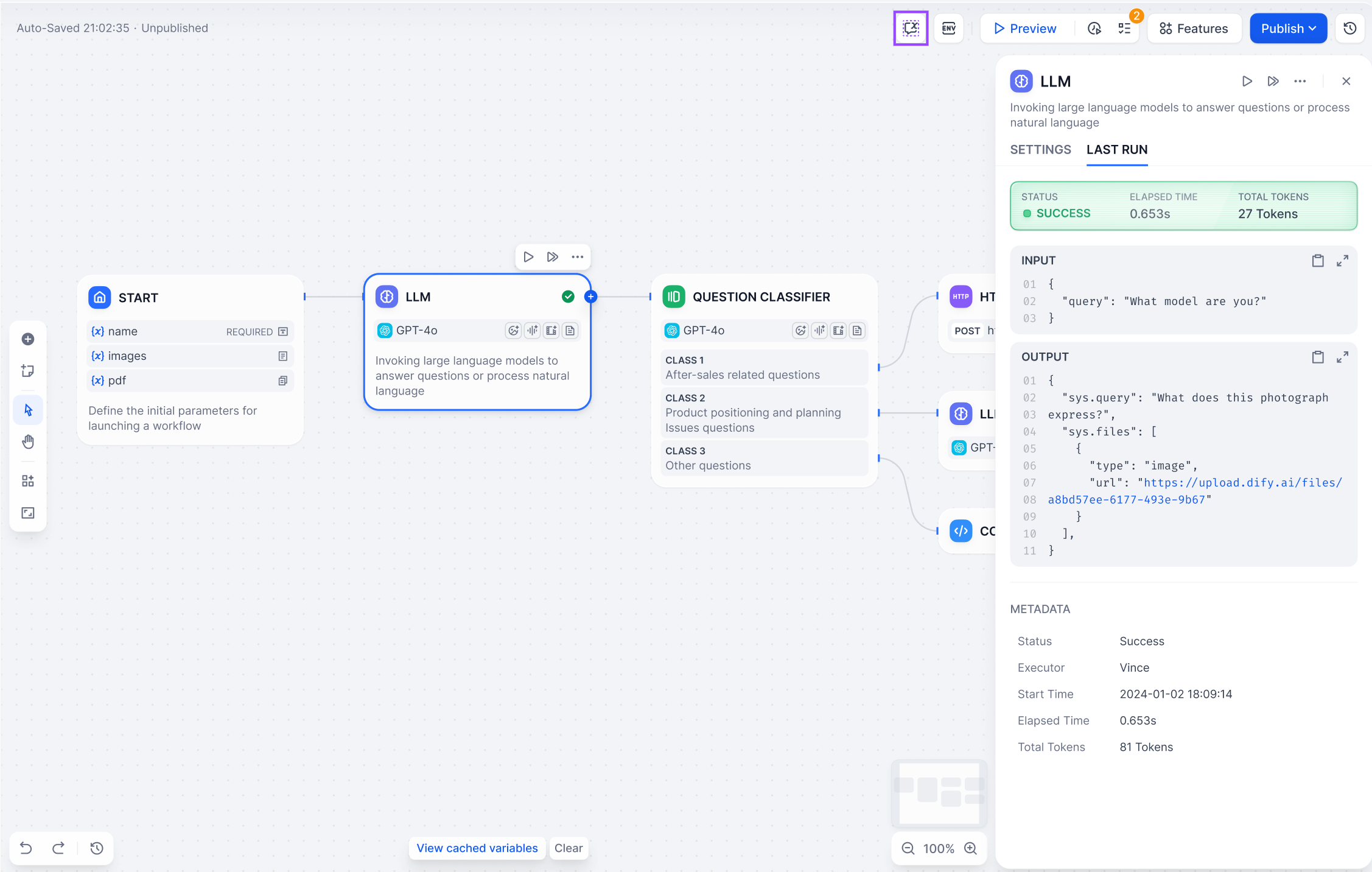
各ノードの実行が完了すると操作ログが生成されます。ノード詳細ページの「Last run」をクリックすることで、実行履歴を確認できます。
|
||
|
||
|
||
|
||
アプリケーション全体の実行履歴を確認する場合は、[実行履歴](/ja-jp/guides/workflow/debug-and-preview/history-and-logs)を参照してください。
|
||
|
||
---
|
||
|
||
{/*
|
||
Contributing Section
|
||
DO NOT edit this section!
|
||
It will be automatically generated by the script.
|
||
*/}
|
||
|
||
---
|
||
|
||
[このページを編集する](https://github.com/langgenius/dify-docs/edit/main/ja-jp/guides/workflow/debug-and-preview/debug-node.mdx) | [問題を報告する](https://github.com/langgenius/dify-docs/issues/new?title=ドキュメントの問題%3A%20-n&body=%23%23%20問題の説明%0A%3C%21--%20発見した問題について簡単に説明してください%20--%3E%0A%0A%23%23%20ページリンク%0Ahttps%3A%2F%2Fgithub.com%2Flanggenius%2Fdify-docs%2Fblob%2Fmain%2Fja-jp/guides/workflow/debug-and-preview%2Fdebug-node.mdx%0A%0A%23%23%20提案される変更%0A%3C%21--%20特定の変更案がある場合は、ここで説明してください%20--%3E%0A%0A%3C%21--%20ドキュメントの品質向上にご協力いただきありがとうございます!%20--%3E)
|
||
|