mirror of
https://github.com/langgenius/dify-docs.git
synced 2026-03-27 13:28:32 +07:00
 bb1d1e0503
* Fix the order number of the documents.

* fix the zh and jp docs as well

---------

Co-authored-by: Riskey <riskey47@dify.ai>
358 lines
15 KiB
Plaintext
358 lines
15 KiB
Plaintext
---
|
||
dimensions:
|
||
type:
|
||
primary: reference
|
||
detail: examples
|
||
level: intermediate
|
||
standard_title: Develop A Slack Bot Plugin
|
||
language: en
|
||
title: 开发 Slack Bot 插件
|
||
description: 本指南提供了开发 Slack Bot 插件的完整演练,涵盖项目初始化、配置表单编辑、功能实现、调试、端点设置、验证和打包。你需要 Dify 插件脚手架工具和预先创建的 Slack App 来在 Slack 上构建 AI 驱动的聊天机器人。
|
||
---
|
||
|
||
<Note> ⚠️ 本文档由 AI 自动翻译。如有任何不准确之处,请参考[英文原版](/en/develop-plugin/dev-guides-and-walkthroughs/develop-a-slack-bot-plugin)。</Note>
|
||
|
||
**你将学到:**
|
||
|
||
深入了解如何构建一个由 AI 驱动的 Slack Bot——它可以直接在 Slack 中回答用户问题。如果你之前没有开发过插件,我们建议先阅读[插件开发快速入门指南](/zh/develop-plugin/dev-guides-and-walkthroughs/tool-plugin)。
|
||
|
||
### 项目背景
|
||
|
||
Dify 插件生态系统致力于使集成更简单、更易于访问。在本指南中,我们将以 Slack 为例,带你完成开发 Slack Bot 插件的过程。这允许你的团队直接在 Slack 中与 LLM 聊天,显著提高他们使用 AI 的效率。
|
||
|
||
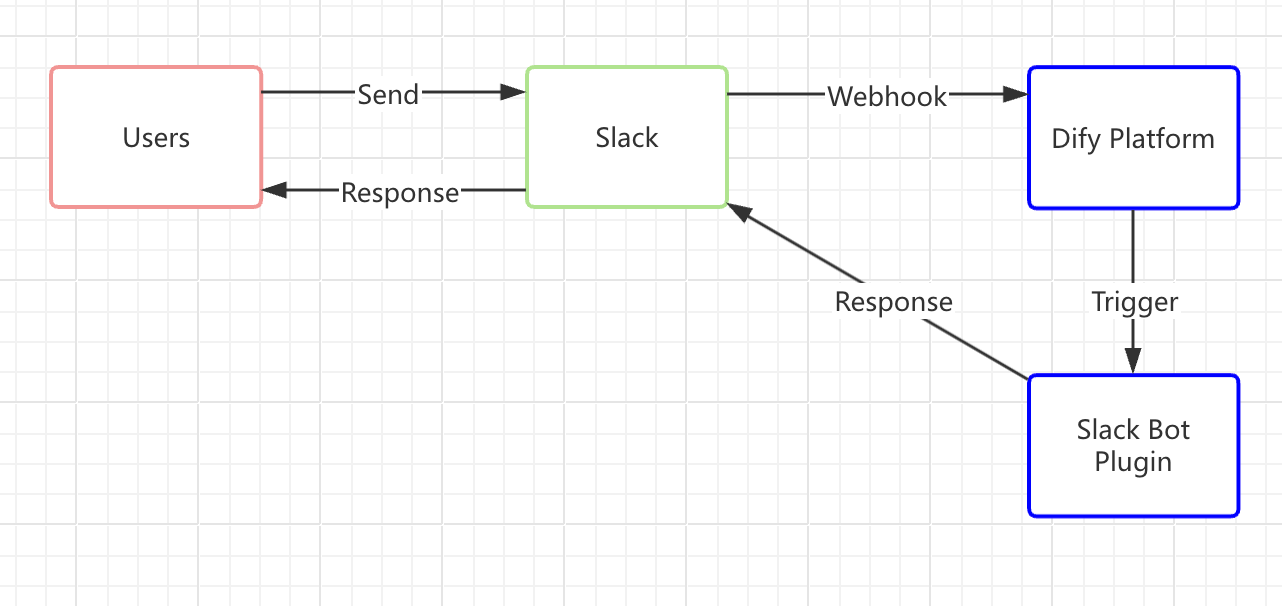
Slack 是一个开放的实时通信平台,拥有强大的 API。其功能之一是基于 webhook 的事件系统,开发起来非常简单。我们将利用这个系统创建一个 Slack Bot 插件,如下图所示:
|
||
|
||
|
||
|
||
> 为避免混淆,以下概念作说明:
|
||
>
|
||
> * **Slack Bot** Slack 平台上的聊天机器人,作为一个虚拟用户,你可以与其实时交互。
|
||
> * **Slack Bot 插件** Dify Marketplace 中的一个插件,用于连接 Dify 应用程序与 Slack。本指南重点介绍如何开发该插件。
|
||
|
||
**工作原理(简要概述):**
|
||
|
||
1. **向 Slack Bot 发送消息**
|
||
|
||
当 Slack 中的用户向 Bot 发送消息时,Slack Bot 会立即向 Dify 平台发出 webhook 请求。
|
||
|
||
2. **将消息转发给 Slack Bot 插件**
|
||
|
||
Dify 平台触发 Slack Bot 插件,该插件将详细信息转发给 Dify 应用程序——类似于在电子邮件系统中输入收件人地址。通过 Slack 的 API 设置 Slack webhook 地址并在 Slack Bot 插件中输入,即可建立此连接。然后插件处理 Slack 请求并将其发送到 Dify 应用程序,LLM 分析用户的输入并生成响应。
|
||
|
||
3. **将响应返回给 Slack**
|
||
|
||
一旦 Slack Bot 插件收到 Dify 应用程序的回复,它就会通过相同的路径将 LLM 的答案发送回 Slack Bot。Slack 中的用户就可以在他们聊天的地方看到更智能、更互动的体验。
|
||
|
||
### 前提条件
|
||
|
||
- **Dify 插件开发工具**:更多信息,请参阅[初始化开发工具](/zh/develop-plugin/getting-started/cli)。
|
||
- **Python 环境(版本 ≥ 3.12)**:参考此 [Python 安装教程](https://pythontest.com/python/installing-python-3-11/) 或向 LLM 询问完整的设置指南。
|
||
- 创建 Slack App 并获取 OAuth 令牌
|
||
|
||
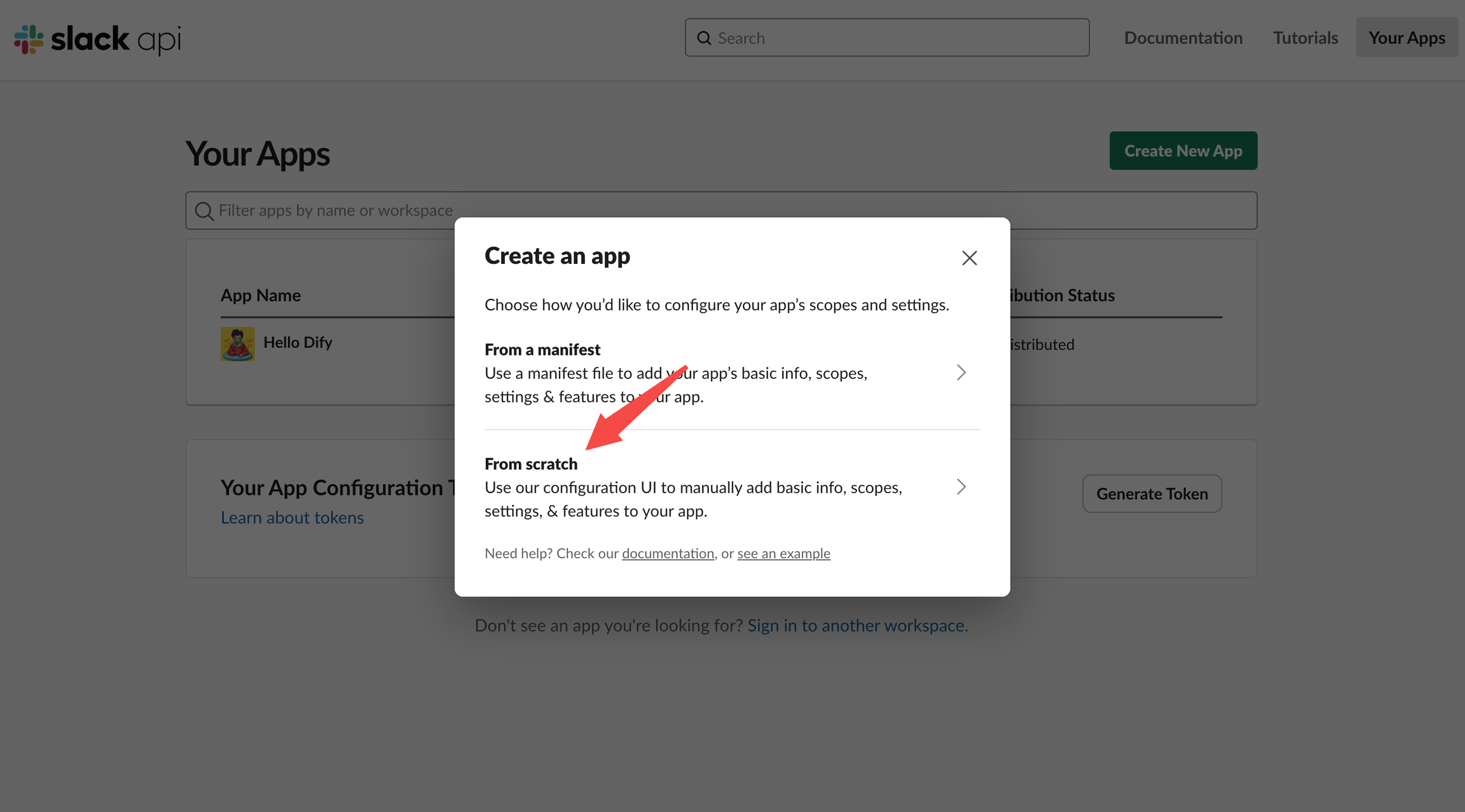
前往 [Slack API 平台](https://api.slack.com/apps),从头创建一个 Slack 应用,并选择将其部署到的工作区。
|
||
|
||
|
||
|
||
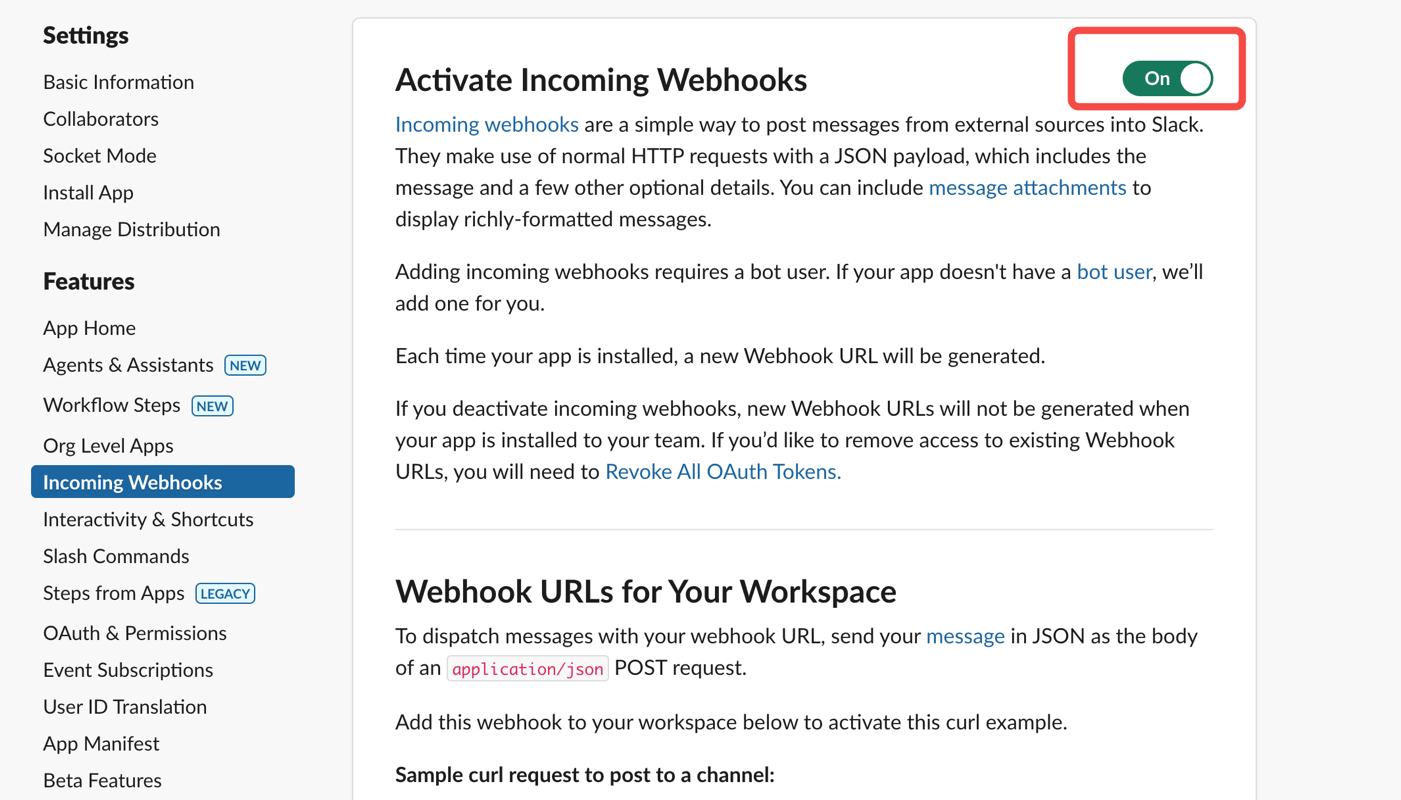
1. **启用 Webhooks:**
|
||
|
||
|
||
|
||
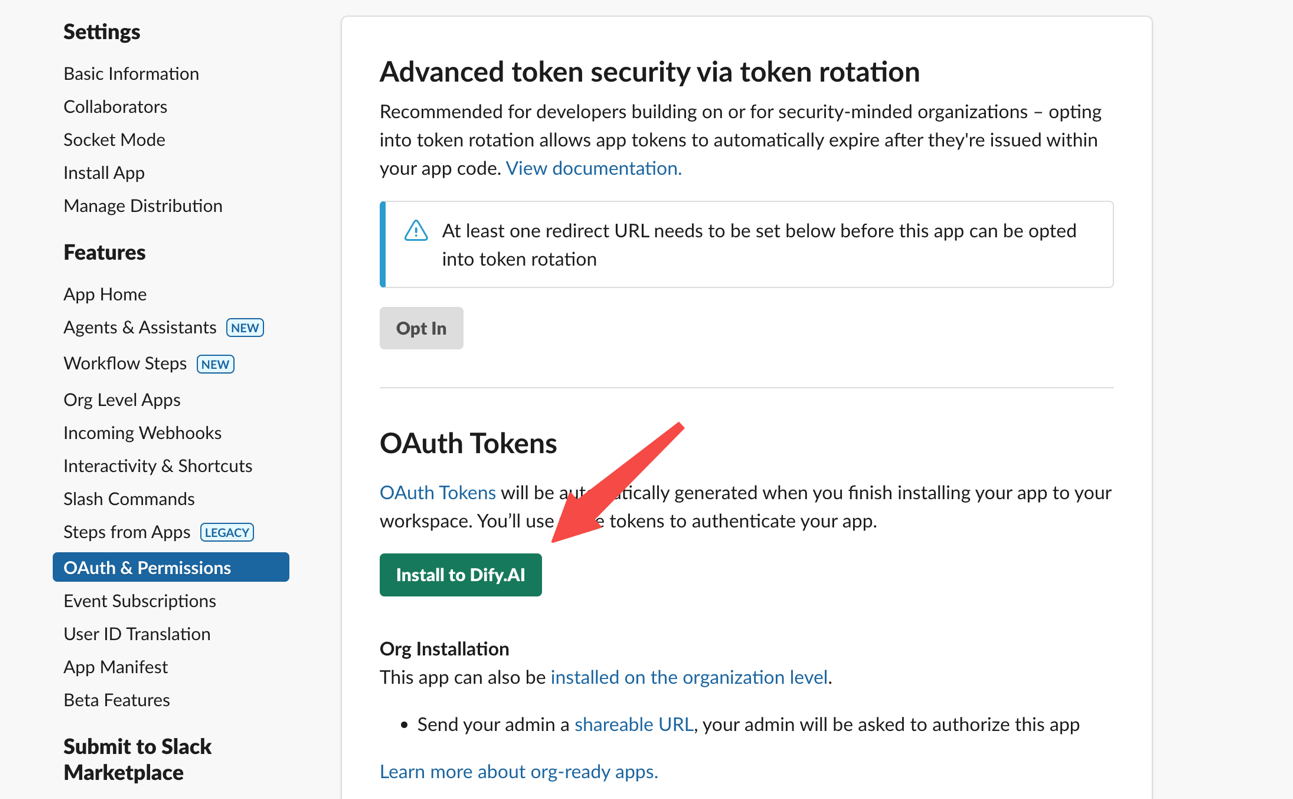
2. **在你的 Slack 工作区安装应用:**
|
||
|
||
|
||
|
||
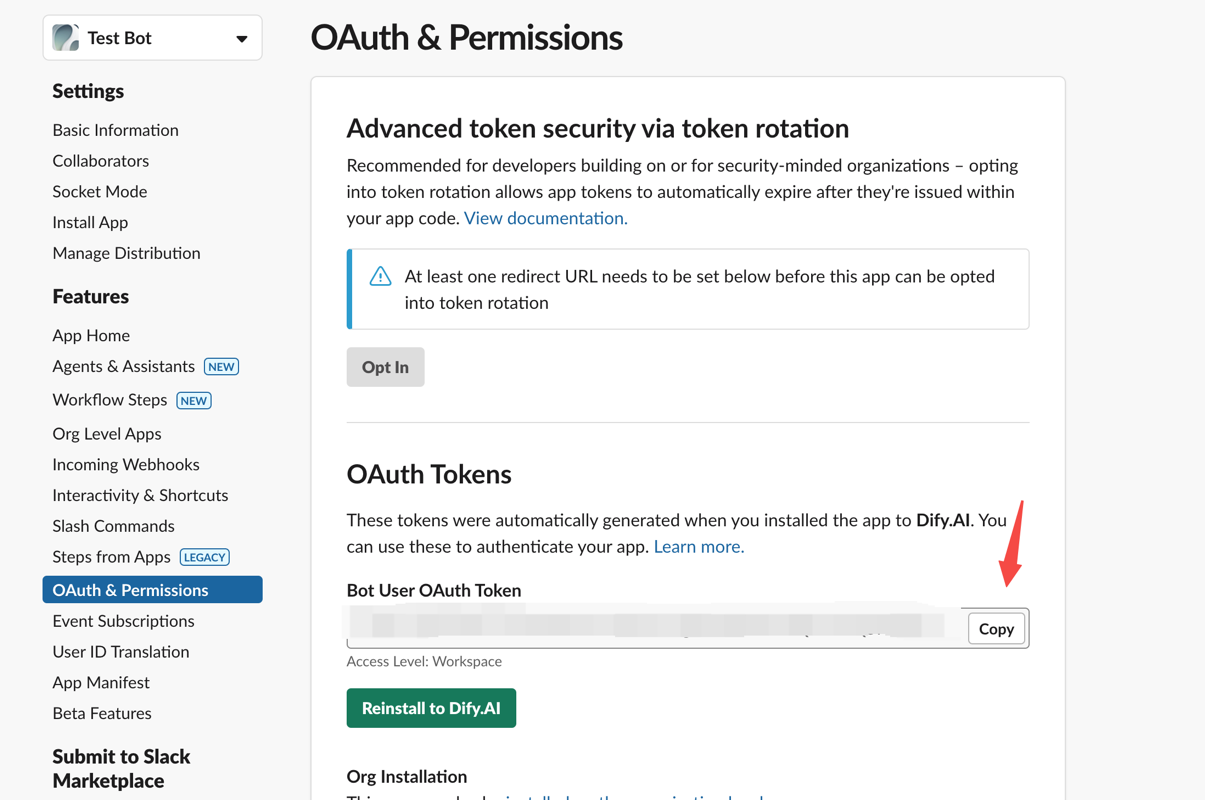
3. **获取 OAuth 令牌**以供后续插件开发使用:
|
||
|
||
|
||
|
||
### 1. 开发插件
|
||
|
||
现在我们将深入实际编码。在开始之前,请确保你已阅读[快速入门:开发扩展插件](/zh/develop-plugin/dev-guides-and-walkthroughs/endpoint)或已经构建过 Dify 插件。
|
||
|
||
#### 1.1 初始化项目
|
||
|
||
运行以下命令来设置你的插件开发环境:
|
||
|
||
```bash
|
||
dify plugin init
|
||
```
|
||
|
||
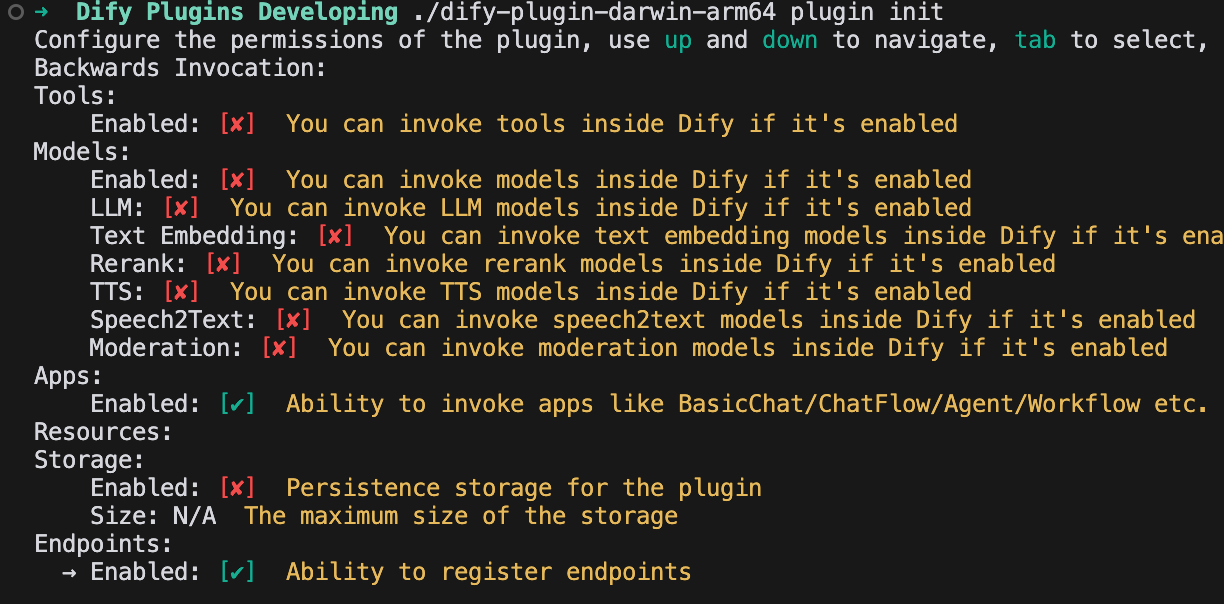
按照提示提供基本项目信息。选择 `extension` 模板,并授予 `Apps` 和 `Endpoints` 权限。
|
||
|
||
有关在插件中反向调用 Dify 服务的更多详细信息,请参阅[反向调用:App](/zh/develop-plugin/features-and-specs/advanced-development/reverse-invocation-app)。
|
||
|
||
|
||
|
||
#### 1.2 编辑配置表单
|
||
|
||
此插件需要知道哪个 Dify 应用应处理回复,以及用于验证机器人响应的 Slack App 令牌。因此,你需要在插件的表单中添加这两个字段。
|
||
|
||
修改 group 目录中的 YAML 文件——例如 `group/slack.yaml`。表单的文件名由你创建插件时提供的信息决定,请相应调整。
|
||
|
||
**示例代码:**
|
||
|
||
`slack.yaml`
|
||
|
||
```yaml
|
||
settings:
|
||
- name: bot_token
|
||
type: secret-input
|
||
required: true
|
||
label:
|
||
en_US: Bot Token
|
||
zh_Hans: Bot Token
|
||
pt_BR: Token do Bot
|
||
ja_JP: Bot Token
|
||
placeholder:
|
||
en_US: Please input your Bot Token
|
||
zh_Hans: 请输入你的 Bot Token
|
||
pt_BR: Por favor, insira seu Token do Bot
|
||
ja_JP: ボットトークンを入力してください
|
||
- name: allow_retry
|
||
type: boolean
|
||
required: false
|
||
label:
|
||
en_US: Allow Retry
|
||
zh_Hans: 允许重试
|
||
pt_BR: Permitir Retentativas
|
||
ja_JP: 再試行を許可
|
||
default: false
|
||
- name: app
|
||
type: app-selector
|
||
required: true
|
||
label:
|
||
en_US: App
|
||
zh_Hans: 应用
|
||
pt_BR: App
|
||
ja_JP: アプリ
|
||
placeholder:
|
||
en_US: the app you want to use to answer Slack messages
|
||
zh_Hans: 你想要用来回答 Slack 消息的应用
|
||
pt_BR: o app que você deseja usar para responder mensagens do Slack
|
||
ja_JP: あなたが Slack メッセージに回答するために使用するアプリ
|
||
endpoints:
|
||
- endpoints/slack.yaml
|
||
```
|
||
|
||
配置字段说明:
|
||
|
||
```
|
||
- name: app
|
||
type: app-selector
|
||
scope: chat
|
||
```
|
||
|
||
* **type**:设置为 app-selector,允许用户在使用此插件时将消息转发到特定的 Dify 应用。
|
||
|
||
* **scope**:设置为 chat,意味着该插件只能与智能体、chatbot 或 chatflow 等应用类型交互。
|
||
|
||
最后,在 `endpoints/slack.yaml` 文件中,将请求方法更改为 POST 以正确处理传入的 Slack 消息。
|
||
|
||
**示例代码:**
|
||
|
||
`endpoints/slack.yaml`
|
||
|
||
```yaml
|
||
path: "/"
|
||
method: "POST"
|
||
extra:
|
||
python:
|
||
source: "endpoints/slack.py"
|
||
```
|
||
|
||
### 2. 编辑功能代码
|
||
|
||
修改 `endpoints/slack.py` 文件并添加以下代码:
|
||
|
||
```python
|
||
import json
|
||
import traceback
|
||
from typing import Mapping
|
||
from werkzeug import Request, Response
|
||
from dify_plugin import Endpoint
|
||
from slack_sdk import WebClient
|
||
from slack_sdk.errors import SlackApiError
|
||
|
||
|
||
class SlackEndpoint(Endpoint):
|
||
def _invoke(self, r: Request, values: Mapping, settings: Mapping) -> Response:
|
||
"""
|
||
Invokes the endpoint with the given request.
|
||
"""
|
||
retry_num = r.headers.get("X-Slack-Retry-Num")
|
||
if (not settings.get("allow_retry") and (r.headers.get("X-Slack-Retry-Reason") == "http_timeout" or ((retry_num is not None and int(retry_num) > 0)))):
|
||
return Response(status=200, response="ok")
|
||
data = r.get_json()
|
||
|
||
# Handle Slack URL verification challenge
|
||
if data.get("type") == "url_verification":
|
||
return Response(
|
||
response=json.dumps({"challenge": data.get("challenge")}),
|
||
status=200,
|
||
content_type="application/json"
|
||
)
|
||
|
||
if (data.get("type") == "event_callback"):
|
||
event = data.get("event")
|
||
if (event.get("type") == "app_mention"):
|
||
message = event.get("text", "")
|
||
if message.startswith("<@"):
|
||
message = message.split("> ", 1)[1] if "> " in message else message
|
||
channel = event.get("channel", "")
|
||
blocks = event.get("blocks", [])
|
||
blocks[0]["elements"][0]["elements"] = blocks[0].get("elements")[0].get("elements")[1:]
|
||
token = settings.get("bot_token")
|
||
client = WebClient(token=token)
|
||
try:
|
||
response = self.session.app.chat.invoke(
|
||
app_id=settings["app"]["app_id"],
|
||
query=message,
|
||
inputs={},
|
||
response_mode="blocking",
|
||
)
|
||
try:
|
||
blocks[0]["elements"][0]["elements"][0]["text"] = response.get("answer")
|
||
result = client.chat_postMessage(
|
||
channel=channel,
|
||
text=response.get("answer"),
|
||
blocks=blocks
|
||
)
|
||
return Response(
|
||
status=200,
|
||
response=json.dumps(result),
|
||
content_type="application/json"
|
||
)
|
||
except SlackApiError as e:
|
||
raise e
|
||
except Exception as e:
|
||
err = traceback.format_exc()
|
||
return Response(
|
||
status=200,
|
||
response="Sorry, I'm having trouble processing your request. Please try again later." + str(err),
|
||
content_type="text/plain",
|
||
)
|
||
else:
|
||
return Response(status=200, response="ok")
|
||
else:
|
||
return Response(status=200, response="ok")
|
||
else:
|
||
return Response(status=200, response="ok")
|
||
```
|
||
|
||
### 3. 调试插件
|
||
|
||
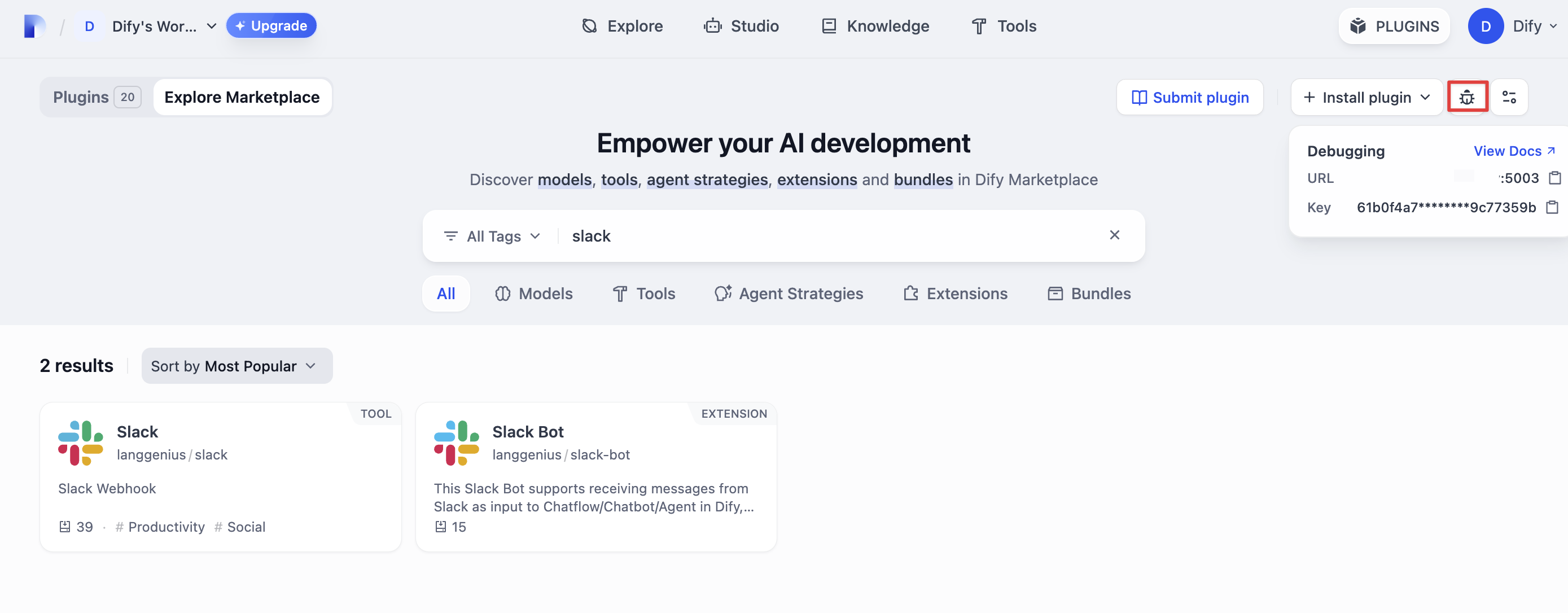
前往 Dify 平台并获取插件的远程调试地址和密钥。
|
||
|
||
|
||
|
||
回到你的插件项目,复制 `.env.example` 文件并将其重命名为 `.env`。
|
||
|
||
```bash
|
||
INSTALL_METHOD=remote
|
||
REMOTE_INSTALL_URL=debug.dify.ai:5003
|
||
REMOTE_INSTALL_KEY=********-****-****-****-************
|
||
```
|
||
|
||
运行 `python -m main` 启动插件。你现在应该可以在 Dify 插件管理页面的工作区中看到你的插件已安装。其他团队成员也可以访问它。
|
||
|
||
```bash
|
||
python -m main
|
||
```
|
||
|
||
#### 配置插件端点
|
||
|
||
从 Dify 的插件管理页面,找到新安装的测试插件并创建一个新端点。提供名称、Bot 令牌,并选择你想要连接的应用。
|
||
|
||
<img
|
||
src="https://assets-docs.dify.ai/2025/01/07f87e8a2786d6f5f05195961c5630c3.png"
|
||
className="mx-auto"
|
||
alt="Test Plugins"
|
||
/>
|
||
|
||
保存后,将生成一个 **POST** 请求 URL:
|
||
|
||
<img
|
||
src="https://assets-docs.dify.ai/2025/01/e6952a5798a7ae793b3fe7df6f76ea73.png"
|
||
className="mx-auto"
|
||
alt="Generated POST Request URL"
|
||
/>
|
||
|
||
接下来,完成 Slack App 设置:
|
||
|
||
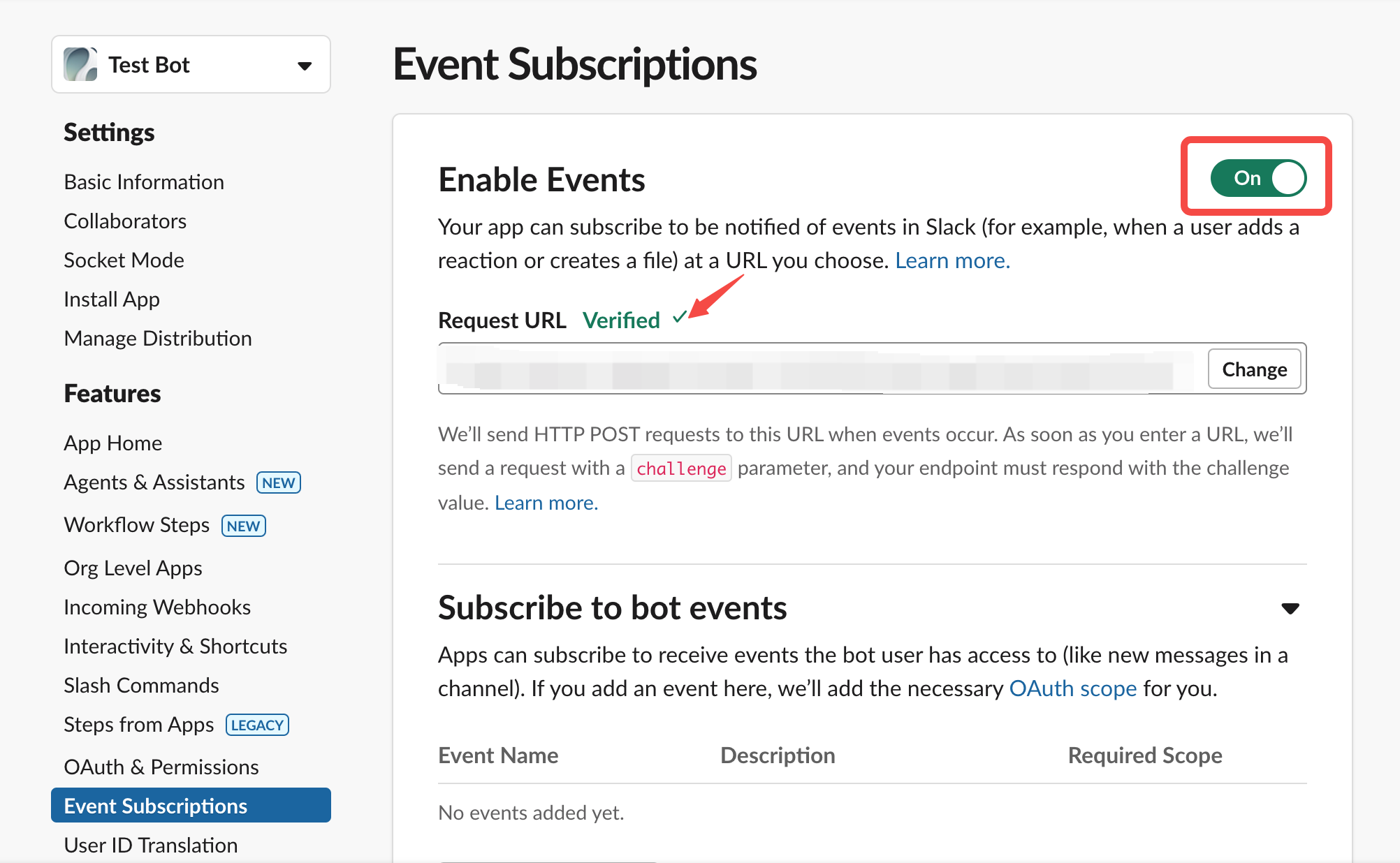
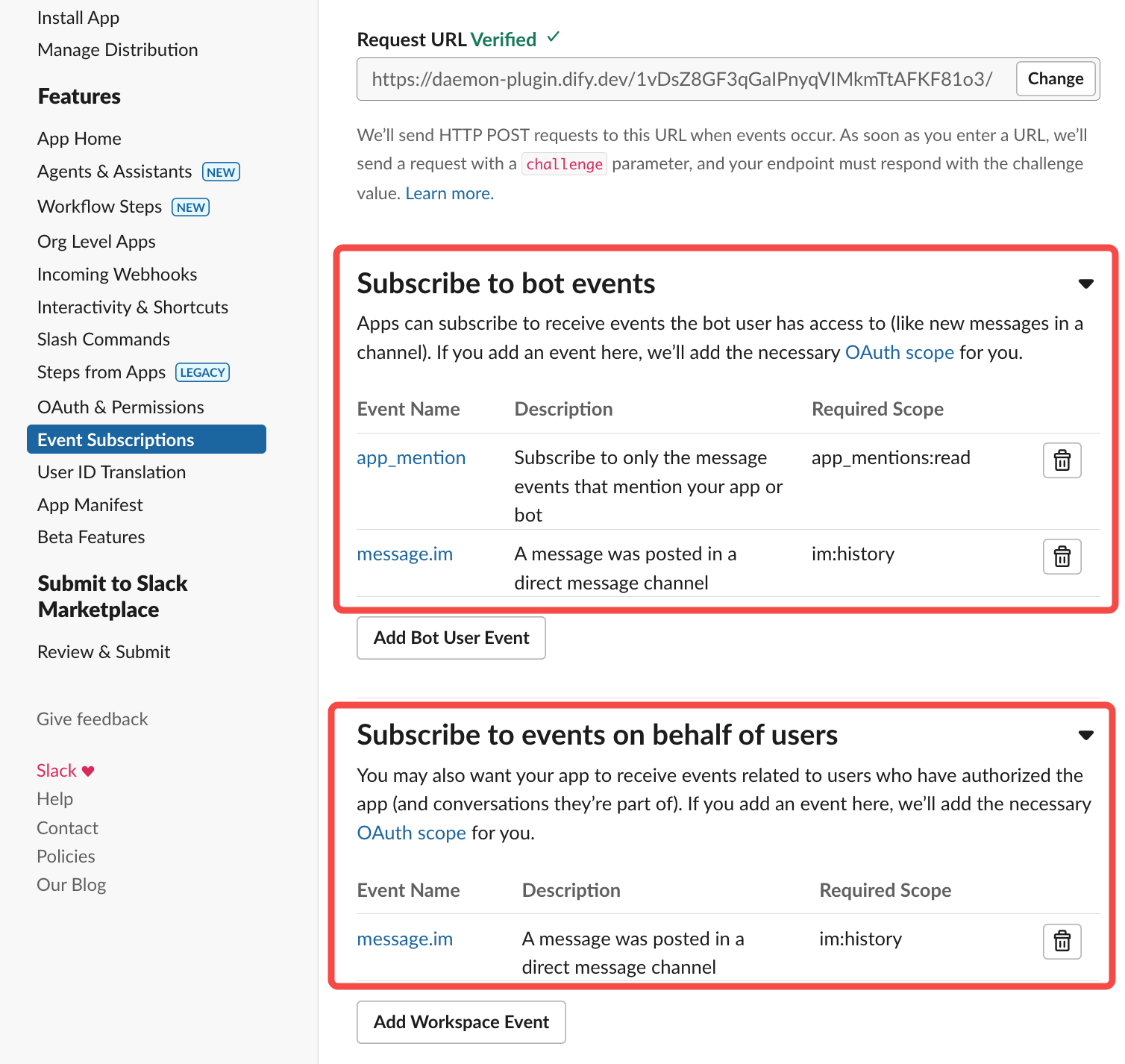
1. **启用事件订阅**
|
||
|
||
|
||
粘贴你上面生成的 POST 请求 URL。
|
||
|
||
|
||
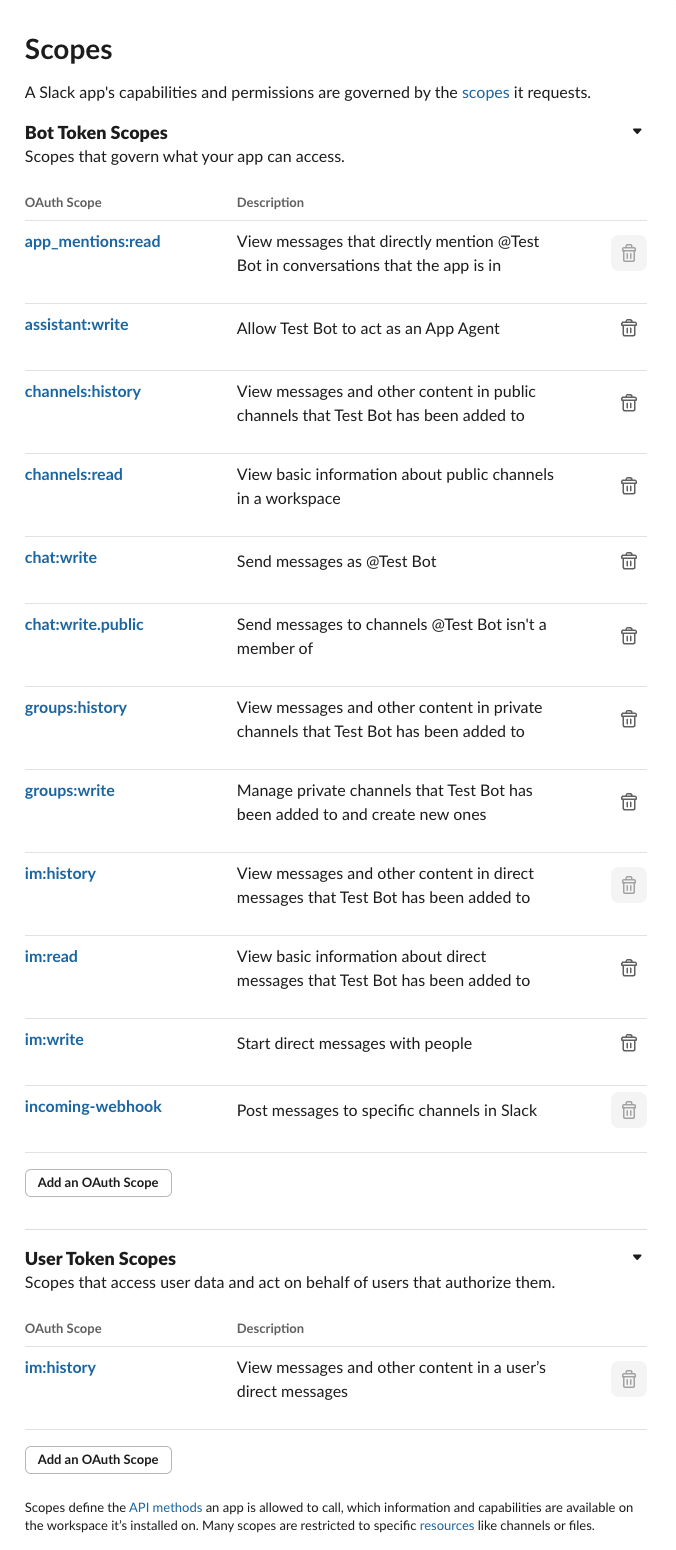
2. **授予所需权限**
|
||
|
||
|
||
---
|
||
|
||
### 4. 验证插件
|
||
|
||
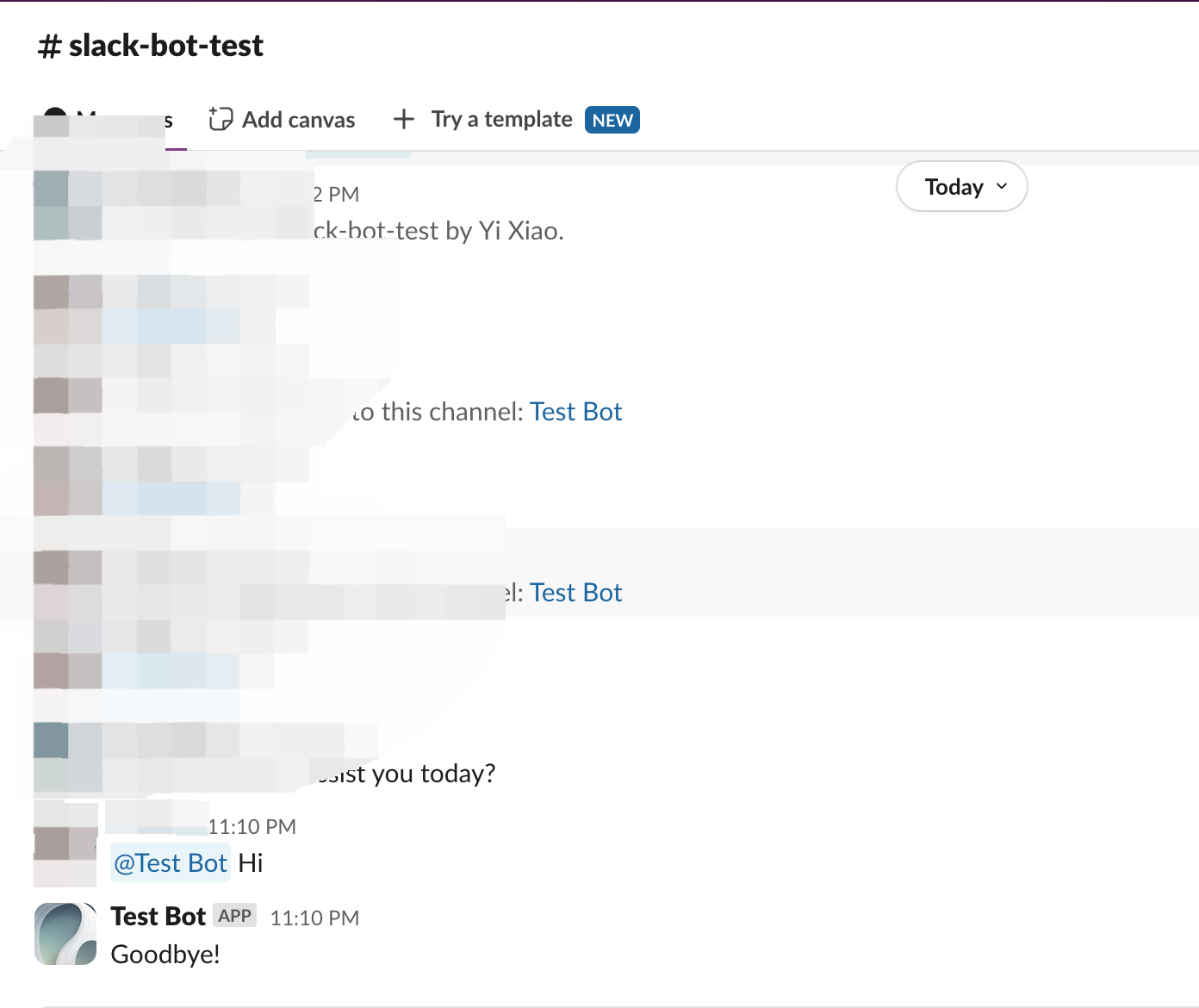
在你的代码中,`self.session.app.chat.invoke` 用于调用 Dify 应用程序,传入 `app_id` 和 `query` 等参数。然后将响应返回给 Slack Bot。再次运行 `python -m main` 重启插件进行调试,并检查 Slack 是否正确显示 Dify App 的回复:
|
||
|
||
|
||
|
||
---
|
||
|
||
### 5. 打包插件(可选)
|
||
|
||
确认插件工作正常后,你可以通过以下命令打包并命名它。运行后,你会在当前目录中找到一个 `slack_bot.difypkg` 文件——这就是你的最终插件包。有关详细的打包步骤,请参阅[打包为本地文件并分享](/zh/develop-plugin/publishing/marketplace-listing/release-by-file)。
|
||
|
||
```bash
|
||
# 将 ./slack_bot 替换为你实际的插件项目路径。
|
||
|
||
dify plugin package ./slack_bot
|
||
```
|
||
|
||
恭喜!你已成功开发、测试和打包了一个插件!
|
||
|
||
---
|
||
|
||
### 6. 发布插件(可选)
|
||
|
||
你现在可以将其上传到 [Dify Marketplace 仓库](https://github.com/langgenius/dify-plugins) 进行公开发布。在发布之前,请确保你的插件符合[发布到 Dify Marketplace 指南](/zh/develop-plugin/publishing/marketplace-listing/release-to-dify-marketplace)。一旦获得批准,你的代码将合并到主分支,插件将在 [Dify Marketplace](https://marketplace.dify.ai/) 上线。
|
||
|
||
---
|
||
|
||
## 相关资源
|
||
|
||
- [插件开发基础](/zh/develop-plugin/getting-started/getting-started-dify-plugin) - Dify 插件开发的全面概述
|
||
- [插件开发快速入门指南](/zh/develop-plugin/dev-guides-and-walkthroughs/tool-plugin) - 从零开始开发插件
|
||
- [开发扩展插件](/zh/develop-plugin/dev-guides-and-walkthroughs/endpoint) - 了解扩展插件开发
|
||
- [反向调用 Dify 服务](/zh/develop-plugin/features-and-specs/advanced-development/reverse-invocation) - 了解如何调用 Dify 平台功能
|
||
- [反向调用:App](/zh/develop-plugin/features-and-specs/advanced-development/reverse-invocation-app) - 了解如何调用平台内的应用
|
||
- [发布插件](/zh/develop-plugin/publishing/marketplace-listing/release-overview) - 了解发布流程
|
||
- [发布到 Dify Marketplace](/zh/develop-plugin/publishing/marketplace-listing/release-to-dify-marketplace) - Marketplace 发布指南
|
||
- [端点详细定义](/zh/develop-plugin/dev-guides-and-walkthroughs/endpoint) - 端点详细定义
|
||
|
||
### 延伸阅读
|
||
|
||
要获取完整的 Dify 插件项目示例,请访问 [GitHub 仓库](https://github.com/langgenius/dify-plugins)。你还可以找到包含完整源代码和实现细节的其他插件。
|
||
|
||
如果你想了解更多关于插件开发的内容,请查看以下资源:
|
||
|
||
**快速入门:**
|
||
- [开发扩展插件](/zh/develop-plugin/dev-guides-and-walkthroughs/endpoint)
|
||
- [开发模型插件](/zh/develop-plugin/dev-guides-and-walkthroughs/creating-new-model-provider)
|
||
- [Bundle 插件:打包多个插件](/zh/develop-plugin/features-and-specs/advanced-development/bundle)
|
||
|
||
**插件接口文档:**
|
||
- [通过 Manifest 文件定义插件信息](/zh/develop-plugin/features-and-specs/plugin-types/plugin-info-by-manifest) - Manifest 结构
|
||
- [端点](/zh/develop-plugin/dev-guides-and-walkthroughs/endpoint) - 端点详细定义
|
||
- [反向调用](/zh/develop-plugin/features-and-specs/advanced-development/reverse-invocation) - 反向调用 Dify 功能
|
||
- [通用规范](/zh/develop-plugin/features-and-specs/plugin-types/general-specifications) - 工具规范
|
||
- [模型 Schema](/zh/develop-plugin/features-and-specs/plugin-types/model-schema) - 模型
|
||
|
||
{/*
|
||
Contributing Section
|
||
DO NOT edit this section!
|
||
It will be automatically generated by the script.
|
||
*/}
|
||
|
||
---
|
||
|
||
[Edit this page](https://github.com/langgenius/dify-docs/edit/main/en/develop-plugin/dev-guides-and-walkthroughs/develop-a-slack-bot-plugin.mdx) | [Report an issue](https://github.com/langgenius/dify-docs/issues/new?template=docs.yml) |